

※本サイトで紹介している商品・サービス等の外部リンクには、アフィリエイト広告が含まれる場合があります。
Luminar Neoは、毎月料金を払い続けなくても使える買い切りの永久ライセンスを選べます。ただし、「一度購入すれば、将来追加されるすべての機能を追加料金なしで使える」という意味ではありません。
購入前に分けて確認したいのは、永久に使えるアプリと機能、購入後365日間使えるAIツール、将来追加料金が必要になる可能性がある大型アップグレードの3つです。

買い切りなら、あとから料金は一切かからないんじゃないの?

そこが間違えやすいところや。アプリ本体を使える期間と、新しいAI機能が追加される期間は分けて考えるんやで。
Luminar Neoは買い切りで使えます。PCだけで使うのか、スマホからPCへ編集を続けたいのかを先に決めると、必要なプランを絞れます。
Luminar Neoの現行販売ページでは、1回払いの永久ライセンスが用意されています。購入したバージョンのアプリ本体と対象機能は、契約期間を更新しなくても使い続けられます。
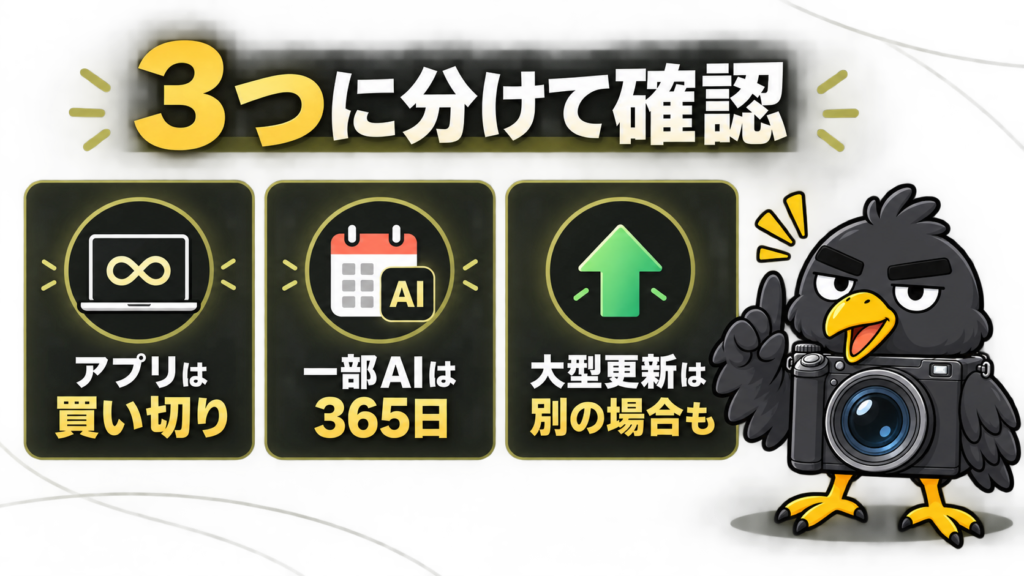
買い切りでも、機能によって利用期間と追加費用の条件が異なります。
一方で、一部の生成AIツールやAI Assistantなどは購入後365日間です。365日後も更新して使う場合は、Luminar Primeの条件を確認する必要があります。また、将来の大規模なバージョンアップには追加料金が必要になる場合があります。
| 確認する範囲 | 利用期間 | 追加費用の可能性 |
|---|---|---|
| アプリ本体と購入時点の対象機能 | 永久 | 基本的になし |
| 一部のAIツール | 購入後365日間 | 継続利用時にあり |
| 将来の大型アップグレード | 購入版とは別 | あり |
「永久ライセンス」は、将来登場するすべての機能を永久に無料で追加できる契約ではありません。365日限定の機能と自動更新の有無を購入画面で確認してください。
現行の公式販売ページでは、デスクトップ専用、全プラットフォーム、Maxの3種類が案内されています。価格はセールによって変わるため、購入直前に公式購入画面で税込価格と割引条件を確認してください。
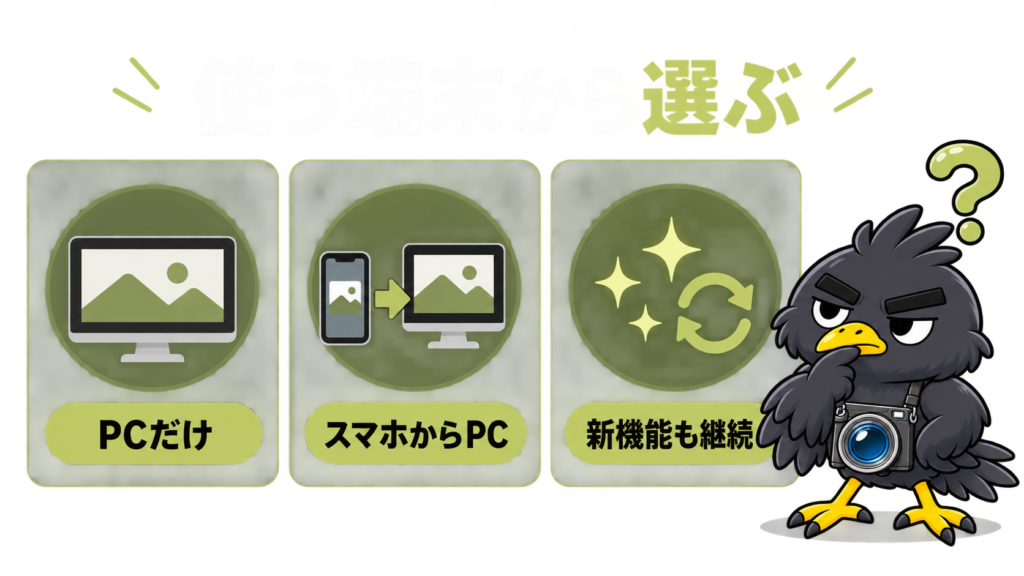
使用する端末と更新したい機能から候補を絞ります。
| プラン | 主な利用範囲 | 向く人 |
|---|---|---|
| デスクトップ専用 | macOS・Windowsの2台 | PCだけで編集したい人 |
| 全プラットフォーム | デスクトップ、モバイル、Web、端末間編集 | スマホからPCへ編集を続けたい人 |
| Max | 全プラットフォームにLuminar Prime等を追加 | 新しいAI機能や素材も継続的に使いたい人 |
| すべてのプラットフォーム | デスクトップ、モバイル、Web、端末間編集 | スマホからPCへ編集を続けたい人 |
| Max | すべてのプラットフォームにLuminar Prime等を追加 | 新しいAI機能や素材も継続的に使いたい人 |
PCだけで写真を編集するなら、デスクトップ専用が最もシンプルです。スマホで取り込んだ写真をPCで仕上げたいなら、Luminar Mobileを含むすべてのプラットフォーム以上が候補になります。
Maxは、買い切り部分に加えてLuminar Primeの継続サービスを含みます。「買い切り」という言葉だけで選ばず、更新対象と更新時期を確認しましょう。
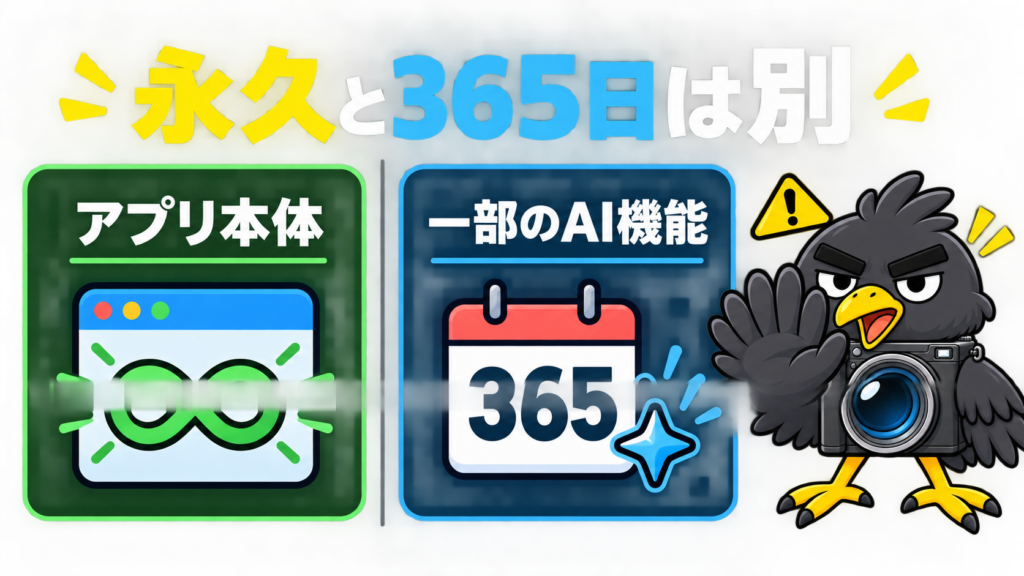
アプリ本体の永久利用とAIツールの提供期間は別です。
永久ライセンスでは、購入したLuminar Neoと、購入時点で含まれる対象機能を使い続けられます。Sky AI、背景除去AIなど、公式ページで永久利用の対象として案内される通常の編集機能は、Luminar Primeを更新しないことだけを理由に使えなくなるものではありません。
Restoration、GenErase、GenSwap、GenExpand、AI Assistantなど、公式ページで期間が示されているAIツールは購入後365日間です。期間終了後も対象ツールを使う場合は、Luminar Primeの更新条件を確認します。
Luminar Primeを含む購入では、自動更新の条件が表示される場合があります。更新日、更新額、解約方法を記録してから購入してください。
不具合修正や改善と、製品の大規模なアップグレードは同じではありません。公式案内では、大型アップグレードに追加料金が必要になる可能性があります。現在の機能で足りるなら永久ライセンスを使い続け、必要な新機能が出た時点でアップグレードを判断する考え方ができます。
Re:Cameraの読者はスマホから写真編集を再開することが多いため、PCのライセンス台数だけでなく、モバイル版をどの経路で使うかも確認が必要です。
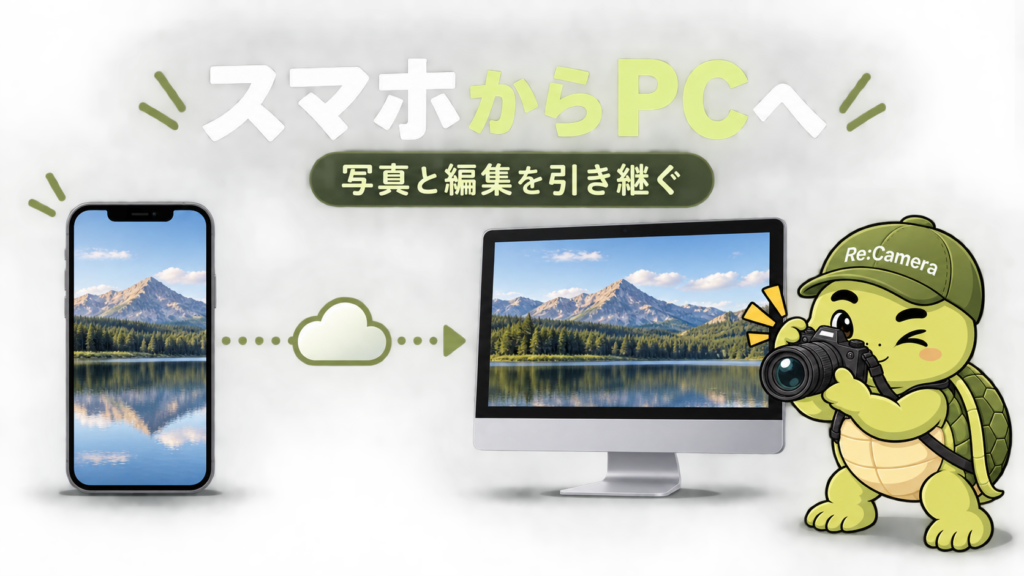
Luminarの端末間編集は、始める端末と仕上げる端末を確認します。
| 使い方 | 確認するプラン・購入経路 | 注意点 |
|---|---|---|
| PCだけで編集 | デスクトップ専用 | macOS・Windowsの対応環境を確認 |
| スマホからPCへ続ける | 全プラットフォーム以上 | 同じSkylumアカウントとLuminar Spaceを使用 |
| スマホからPCへ続ける | すべてのプラットフォーム以上 | 同じSkylumアカウントとLuminar Spaceを使用 |
| スマホだけで編集 | Luminar Mobile単体購入も候補 | アプリストア等の料金・更新条件は別に確認 |
| ブラウザでも使う | 全プラットフォーム以上 | Web版の提供状況を公開前・購入前に確認 |
| ブラウザでも使う | すべてのプラットフォーム以上 | Web版の提供状況を公開前・購入前に確認 |
Luminar MobileはiOSとAndroidに対応しています。全プラットフォーム版にはモバイル利用権が含まれますが、モバイル版だけを単独で購入する経路もあります。両者の料金と契約条件は同じとは限りません。
公式案内で確認できる端末間編集は、モバイルで始めた写真と編集内容をLuminar Spaceへ保存し、デスクトップまたは別のモバイル端末で続ける流れです。デスクトップで始めた編集をモバイルへ自由に戻せる完全な双方向同期とは限りません。

「端末間編集」と書いてあっても、同期できる向きまで同じとは限らへん。自分が始める端末と仕上げる端末を決めてから選ぶんや。
モバイル通信で写真を同期すると、通信量が増える場合があります。必要に応じてセルラー通信を使わず、Wi-Fiで同期します。
購入前には、表示価格だけでなく、購入元、更新、返金の条件を一緒に確認します。

表示価格だけでなく、更新や返金の条件も確認します。
- 日本向け公式購入画面で、税込価格と割引期間を確認する
- Luminar Primeの有無、自動更新日、更新額を確認する
- 使用するPCとスマホが動作環境を満たすか確認する
- 購入元ごとの返金条件と解約方法を確認する
Skylum公式サイトから直接購入したLuminarのソフトウェアライセンスは、公式返金規約上、購入日から30日以内に返金を申請できます。返金額は支払ったソフトウェア料金から適用される税金等を除いた額で、利用環境で動作しない場合や購入時のミスなど、返金が認められない条件もあります。正規販売店や第三者ストアで購入した場合は、その販売元の条件が適用されます。
サブスクリプションの更新料金は、解約を忘れたことだけを理由に返金されるとは限りません。買い切り部分と自動更新部分を分けて確認してください。
Luminar Neoの買い切り版が向くのは、毎月の固定費を避け、購入時点の編集機能を長く使いたい人です。特にPC中心で編集する人は、必要な範囲を絞りやすくなります。
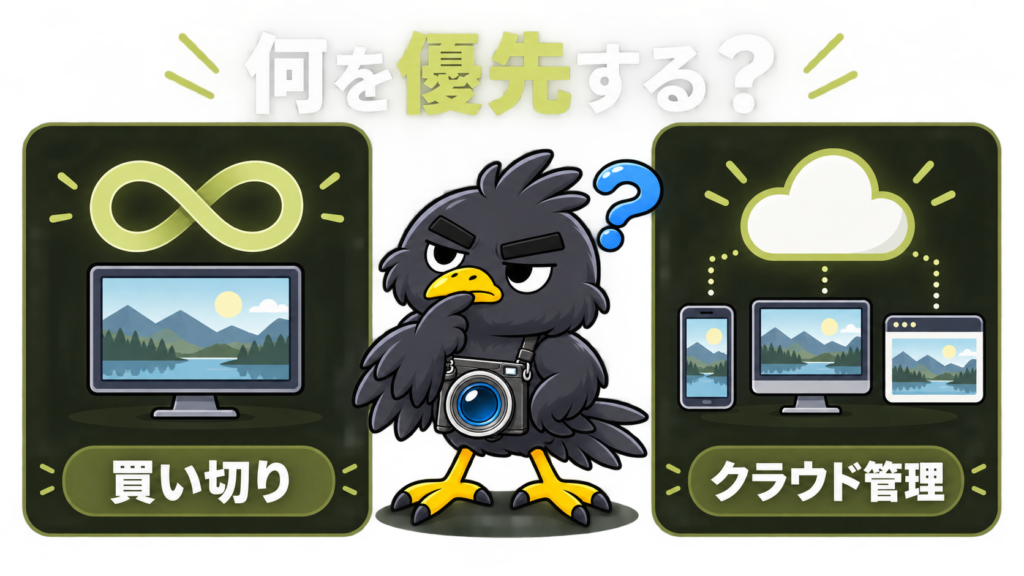
買い切りを優先するか、クラウド中心の写真管理を優先するかで比較します。
| 優先したいこと | 候補 |
|---|---|
| 月額料金を避けてPC中心で編集したい | Luminar Neoのデスクトップ専用 |
| スマホからPCへ編集を続けたい | Luminar Neoの全プラットフォーム以上 |
| スマホからPCへ編集を続けたい | Luminar Neoのすべてのプラットフォーム以上 |
| 新しいAIツールを継続的に使いたい | MaxとLuminar Primeの更新条件を確認 |
| モバイル・デスクトップ・Webで写真を自動同期し、クラウドで整理したい | Lightroomも比較する |
Lightroomの現行有料プランは継続課金ですが、モバイル、デスクトップ、Webとクラウドストレージを組み合わせ、写真と編集内容を端末間で管理する設計です。買い切りを優先するならLuminar Neo、クラウド中心の写真管理と端末横断を優先するならLightroomも比較すると考えると選びやすくなります。
ここでは購入判断に必要な違いだけを示しました。両者の編集機能、写真管理、料金を詳しく比べる内容は、LightroomとLuminar Neoの比較記事で扱います。

安さだけじゃなくて、どの端末から始めて、写真をどう管理したいかで選べばいいんだね。
Luminar Neo
買い切り範囲と更新条件を確認して選びたい人向け
Luminar Neoは買い切りで購入できますが、買い切りになる範囲と、365日後に更新が必要になる範囲は分かれています。
- アプリ本体と購入時点の対象機能は永久に使える
- 一部のAIツールは購入後365日間
- 将来の大型アップグレードは追加料金が必要になる場合がある
- PCだけならデスクトップ専用、スマホからPCへ続けるなら全プラットフォーム以上を確認する
- Luminar Mobile単体購入と全プラットフォーム版の契約条件を混同しない
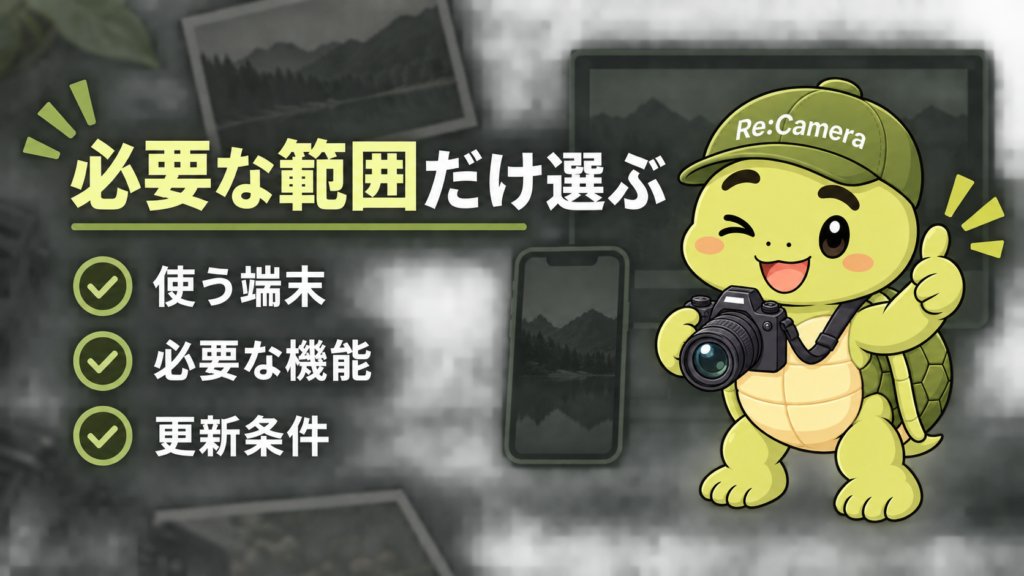
必要な範囲を決めてから、公式購入画面で条件を確認します。
まずは自分が使う端末と必要なAI機能を決め、公式購入画面で現在価格、自動更新、返金条件を確認してください。買い切りかどうかだけでなく、写真をどこで始め、どこで仕上げるかまで決めると、不要な契約を避けやすくなります。