もう一度、カメラを楽しみたいあなたへ
撮った一枚を、
好きな一枚へ。
せっかく買ったカメラ、いつの間にか使わなくなっていませんか?
カメラの楽しさは、写真を撮ることだけではありません。撮った写真を自分好みに仕上げることも、カメラの楽しみ方のひとつです。
写真編集を通じて、もう一度カメラを楽しんでみませんか?
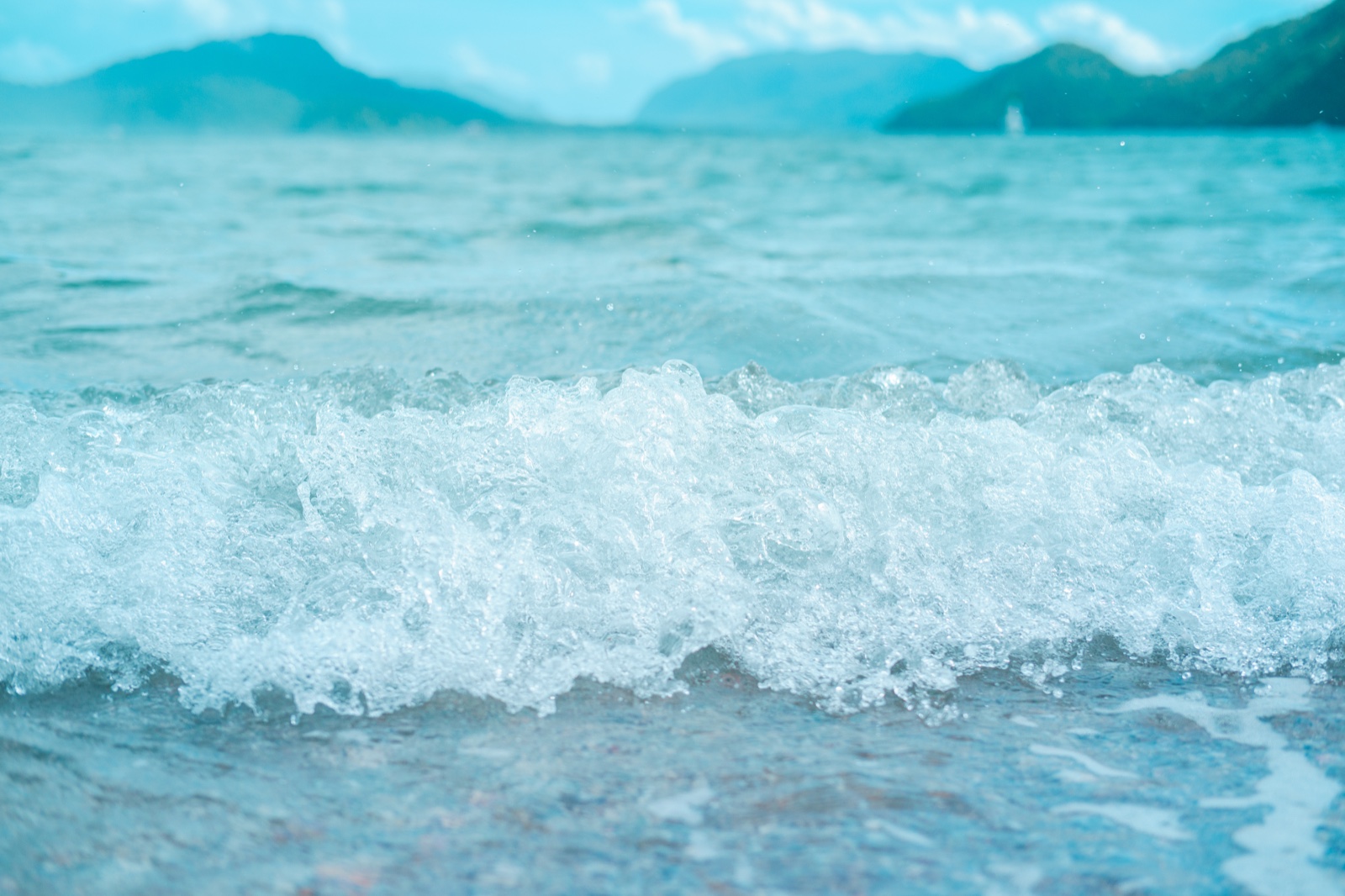
一枚の写真に、いくつもの楽しみ方。
同じ風景でも、明るく爽やかに仕上げたり、どこか懐かしい雰囲気に仕上げたり。
写真編集なら、自分の好きな世界を一枚の写真に表現できます。
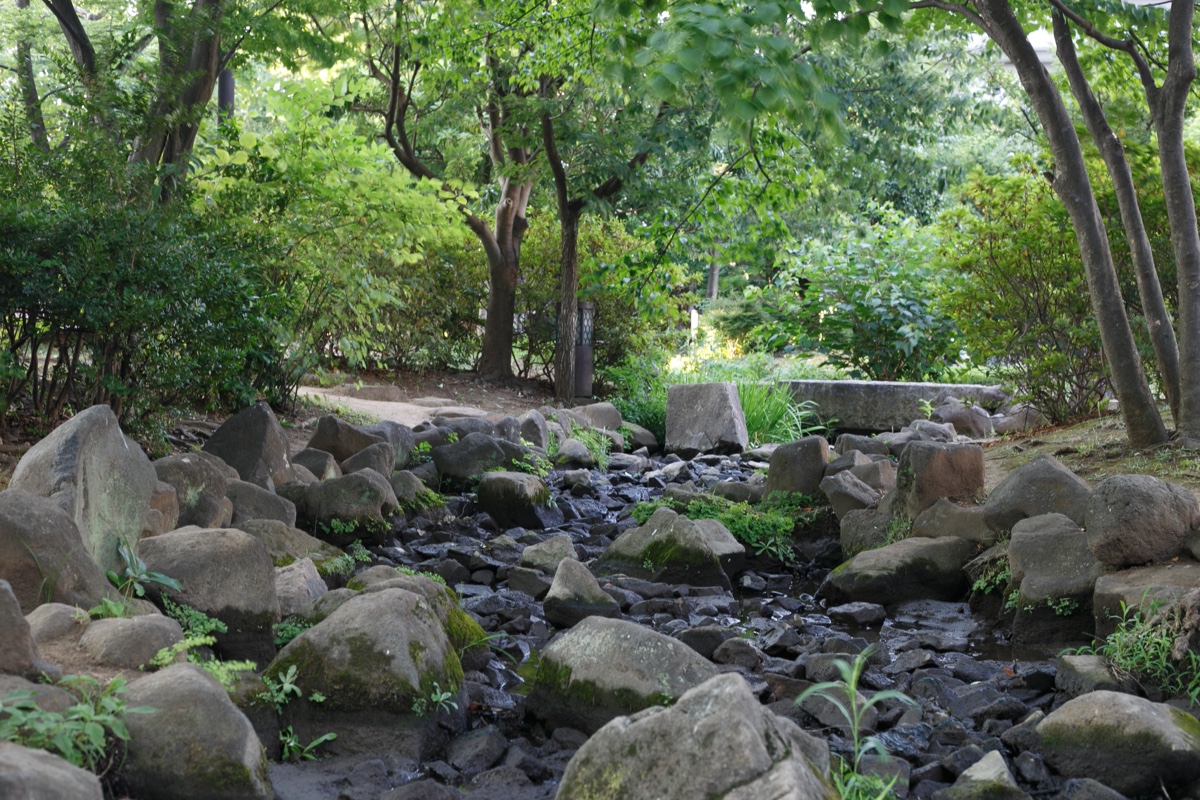
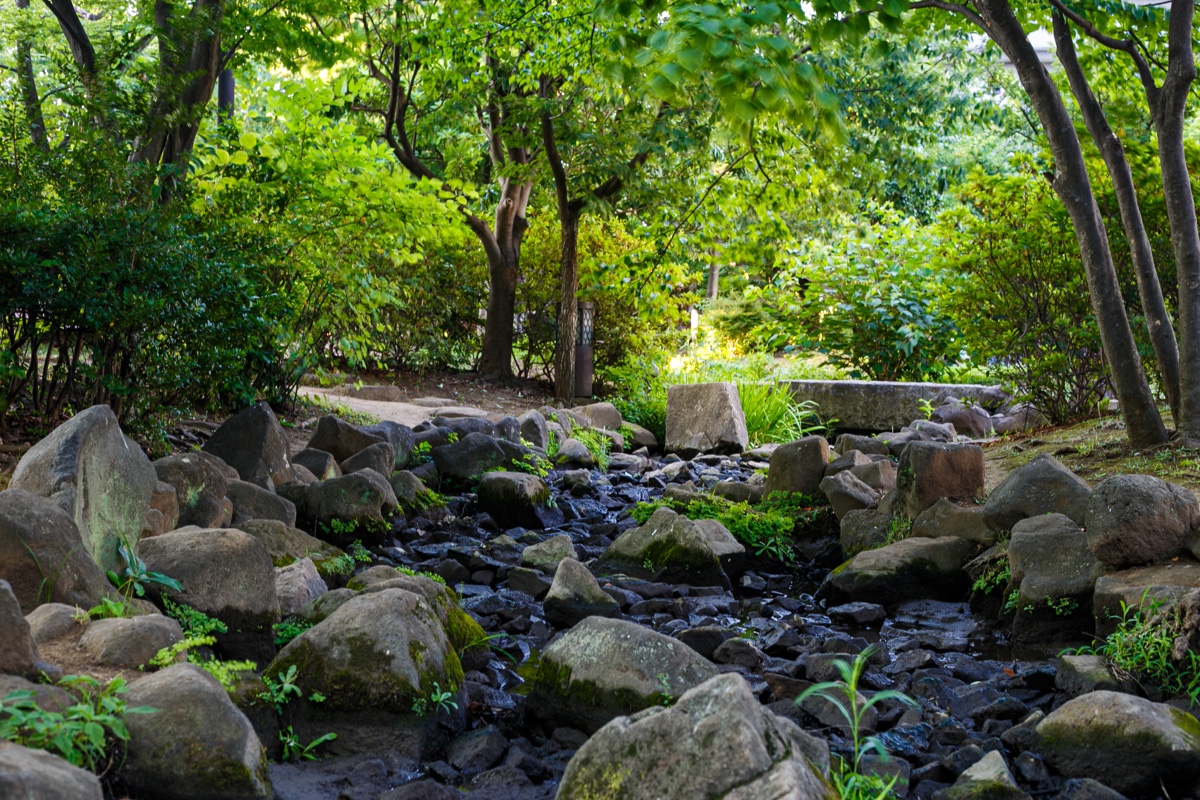
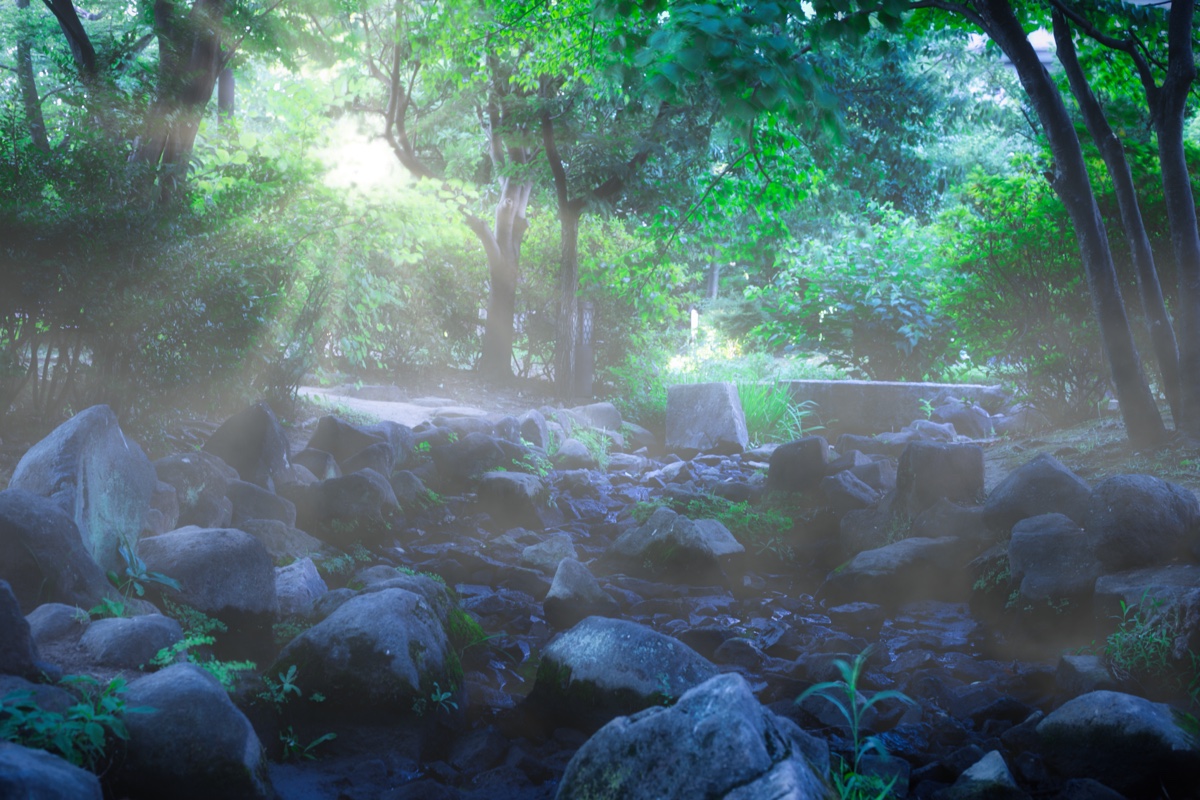
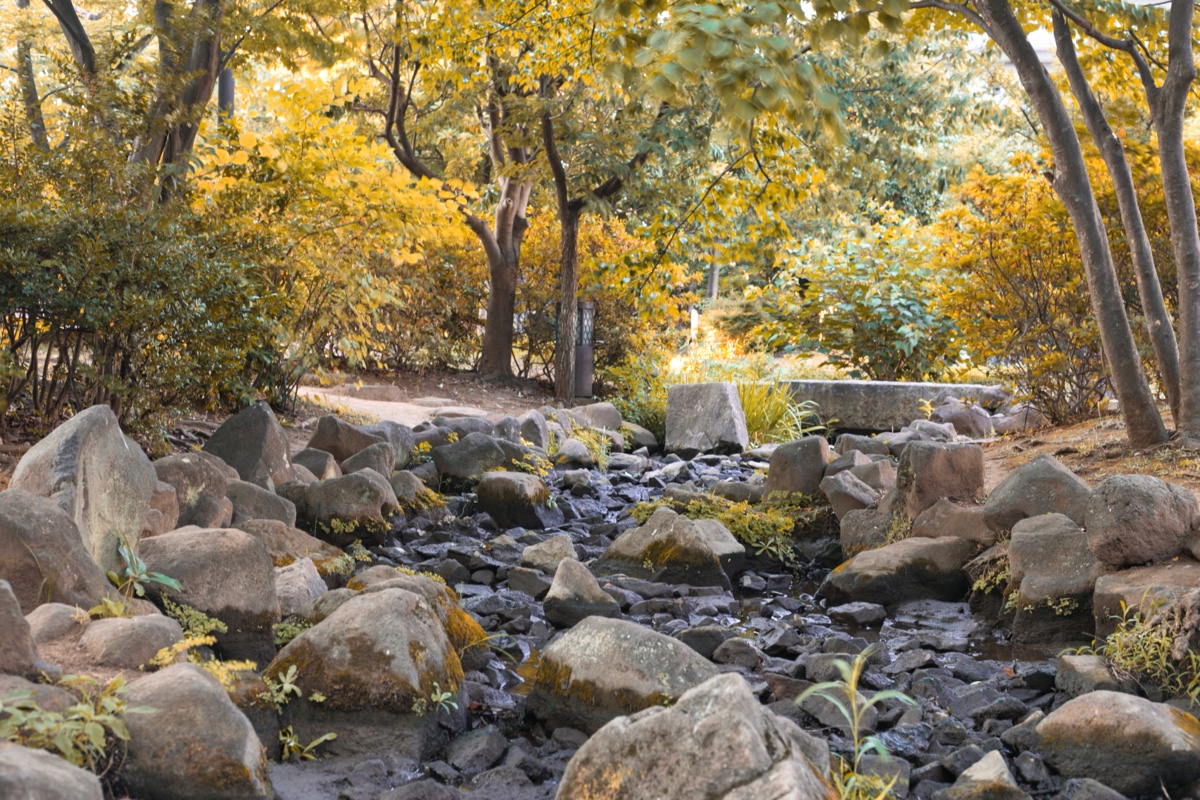
写真の仕上げ方に、ひとつの正解があるわけではありません。
自分が好きだと思える写真に仕上げる。その過程も、写真の楽しさです。
昔撮った写真が、今のお気に入りになる。
旅行先で撮った風景や、何気ない日常の写真。
カメラを使わなくなってから、見返していない写真はありませんか?
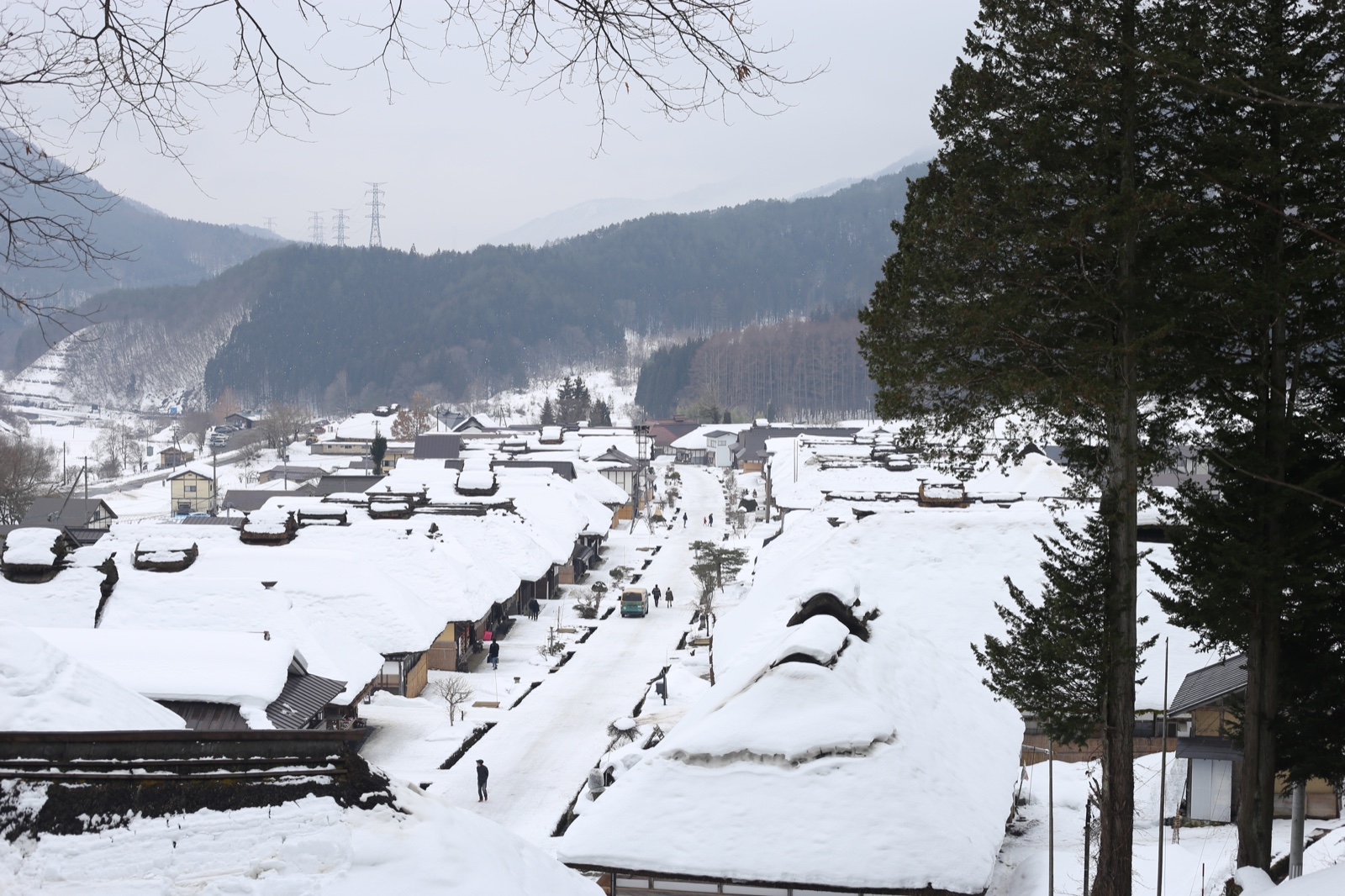
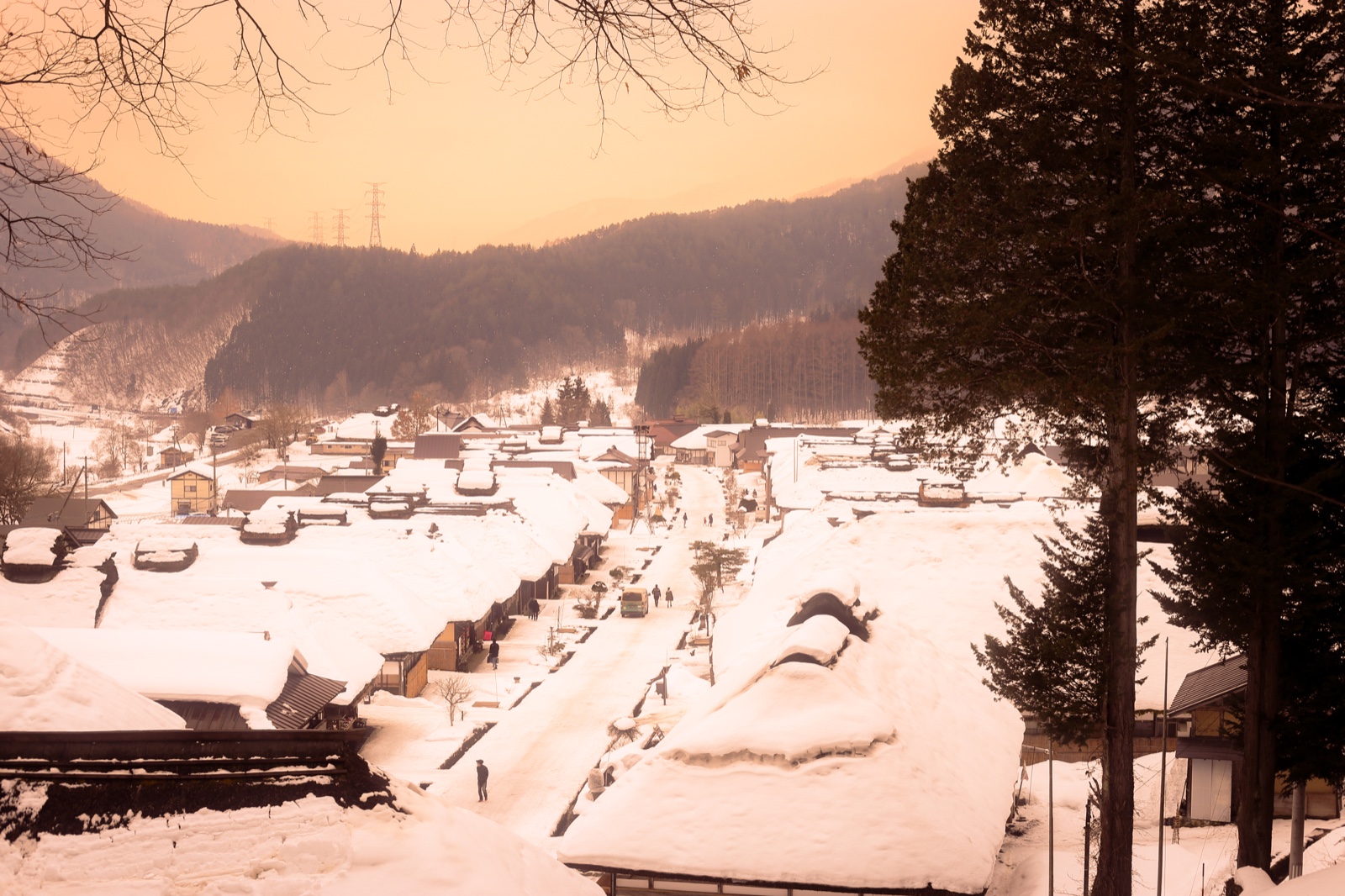
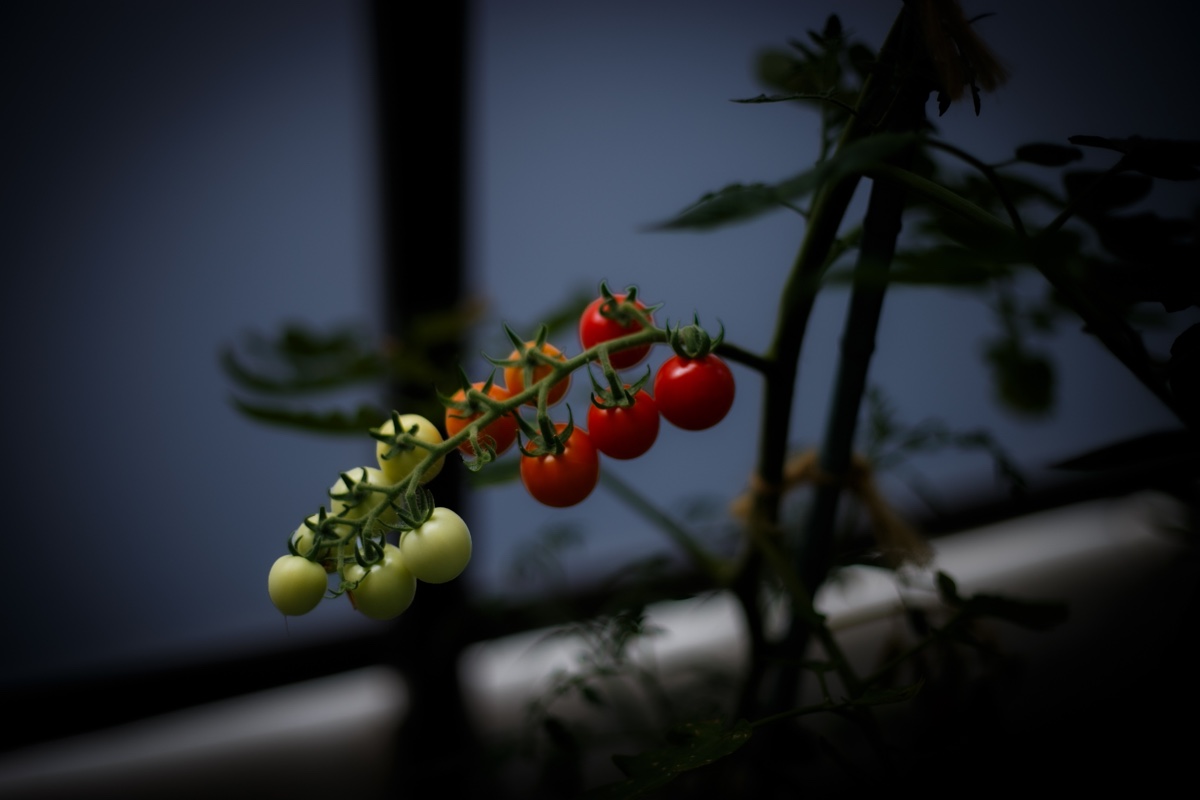
編集前 / 雪国の夕暮れ · Lightroom 昼の雪景色を夕暮れ風に仕上げたJPEG編集例です。
明るさや色合いを少しずつ変えながら、自分の好きな雰囲気を探してみる。
自分の手で仕上げた写真には、撮ったときとはまた違う愛着が湧いてきます。
まずは、手元にある写真から。
新しいカメラも、撮影のためのお出かけも必要ありません。
以前撮った写真を使って、写真編集を楽しんでみましょう。
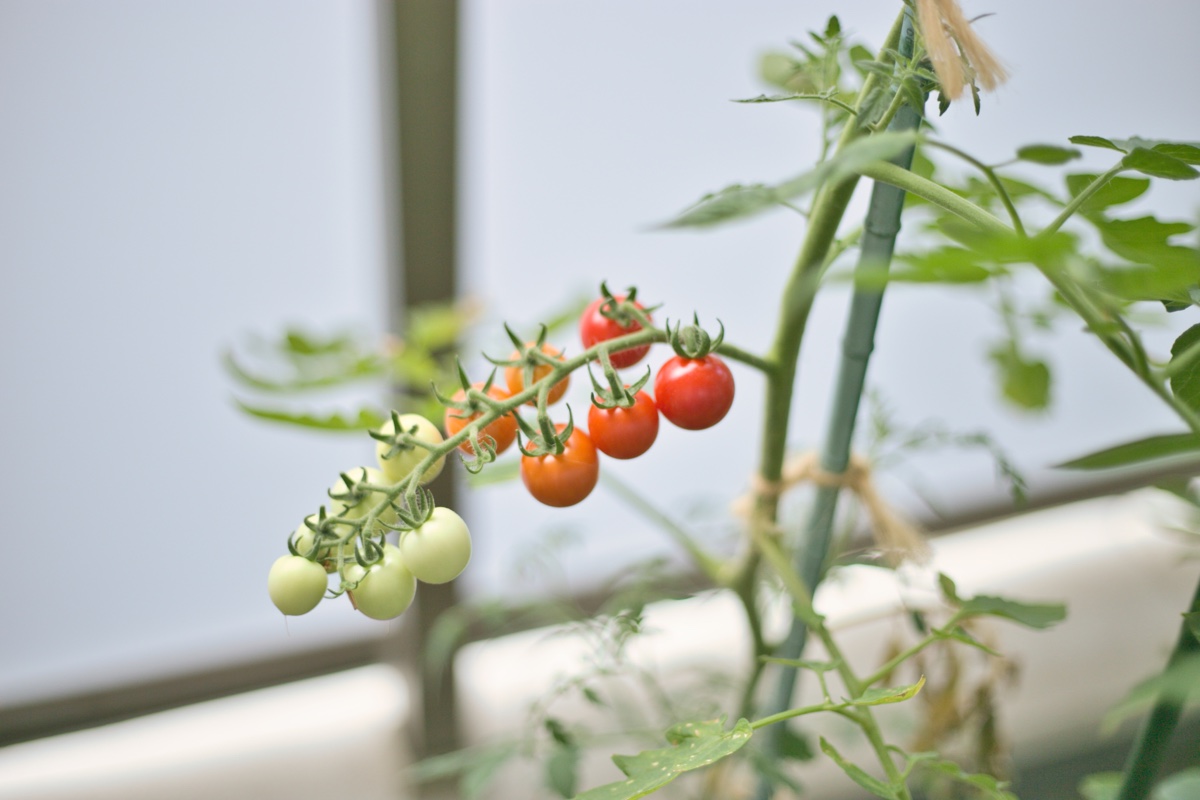
STEP 01
写真を選ぶ
昔撮った写真の中から、気になる一枚を選びます。
STEP 02
自分好みに編集する
明るさや色を変えながら、好きな雰囲気を探します。
STEP 03
お気に入りの一枚を残す
壁紙やプリントなどでも楽しみましょう。
写真編集をもっと楽しむ
ちょっとした色の調整から、本格的なRAW現像まで。興味のあるところから始めてみましょう。
写真編集の始め方
写真の取り込みから編集、保存まで。
RAW現像
RAW現像ならではの楽しみ方。
写真編集ソフトを選ぶ
自分に合った編集ソフトを探す。
Lightroomの使い方
自分の好きな写真の仕上がりを探す。
Luminarの使い方
AI機能も活用して写真の魅力を発見する。
何から始めたらいい?
写真編集が初めての方や、久しぶりにカメラを手に取る方におすすめの記事です。
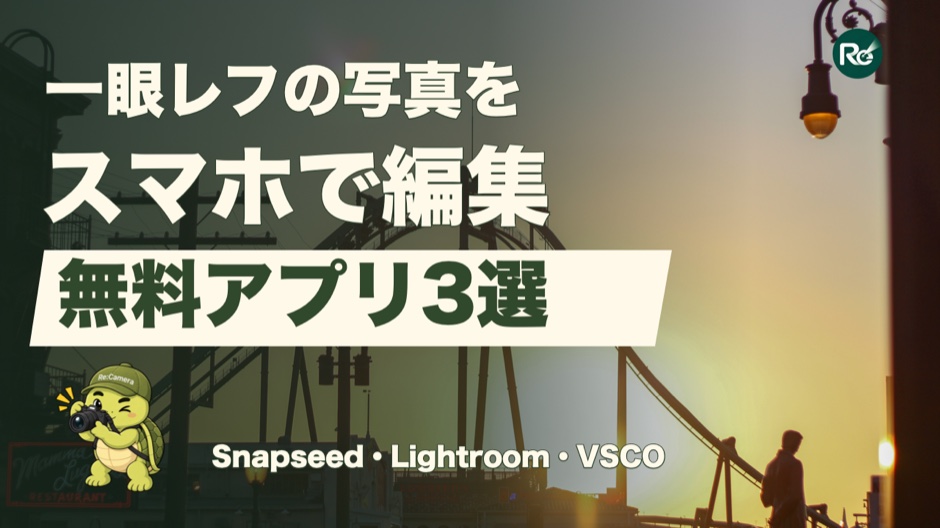
STEP 01|編集アプリを選ぶ
一眼レフで撮った写真をスマホで簡単に編集しよう|初心者向け無料アプリ3選
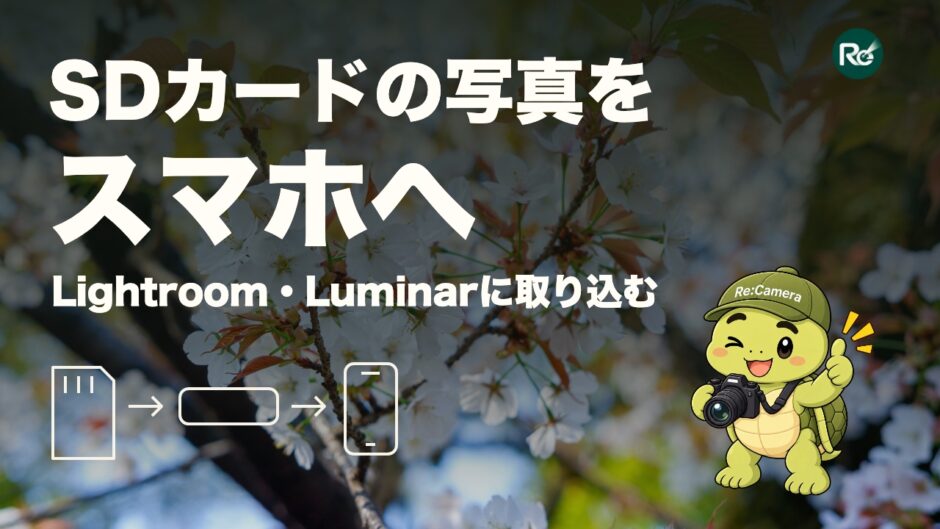
STEP 02|写真を取り込む
SDカードの写真をスマホに取り込む方法|Lightroom・Luminar
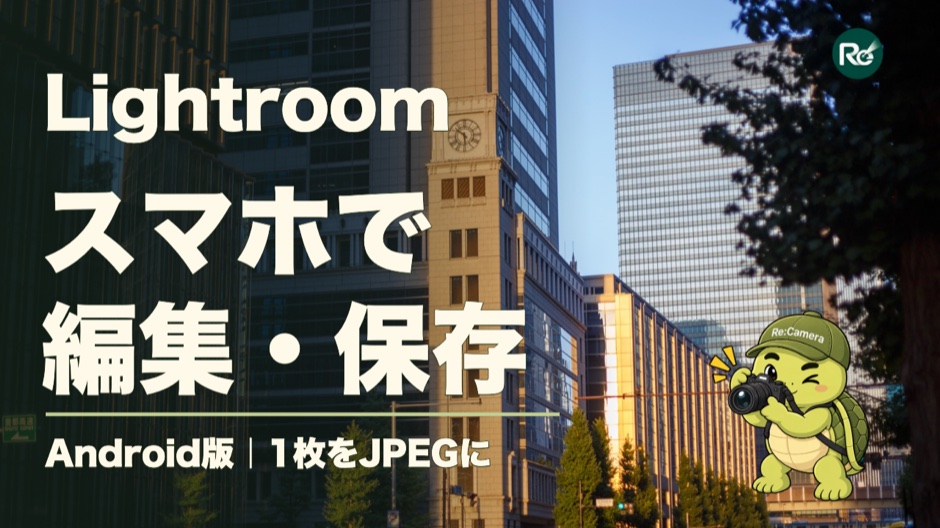
STEP 03|写真を編集する
Lightroomの使い方【スマホ・Android版】写真を編集して保存する手順
もう一度、カメラのある生活へ。
カメラを買ったときのワクワクした気持ち。
次は何を撮ろうか、どこへ出かけようか。そんなことを考えるだけでも楽しかったですよね。
でも、いつの間にかカメラを持ち出すことが少なくなってしまうこともあります。
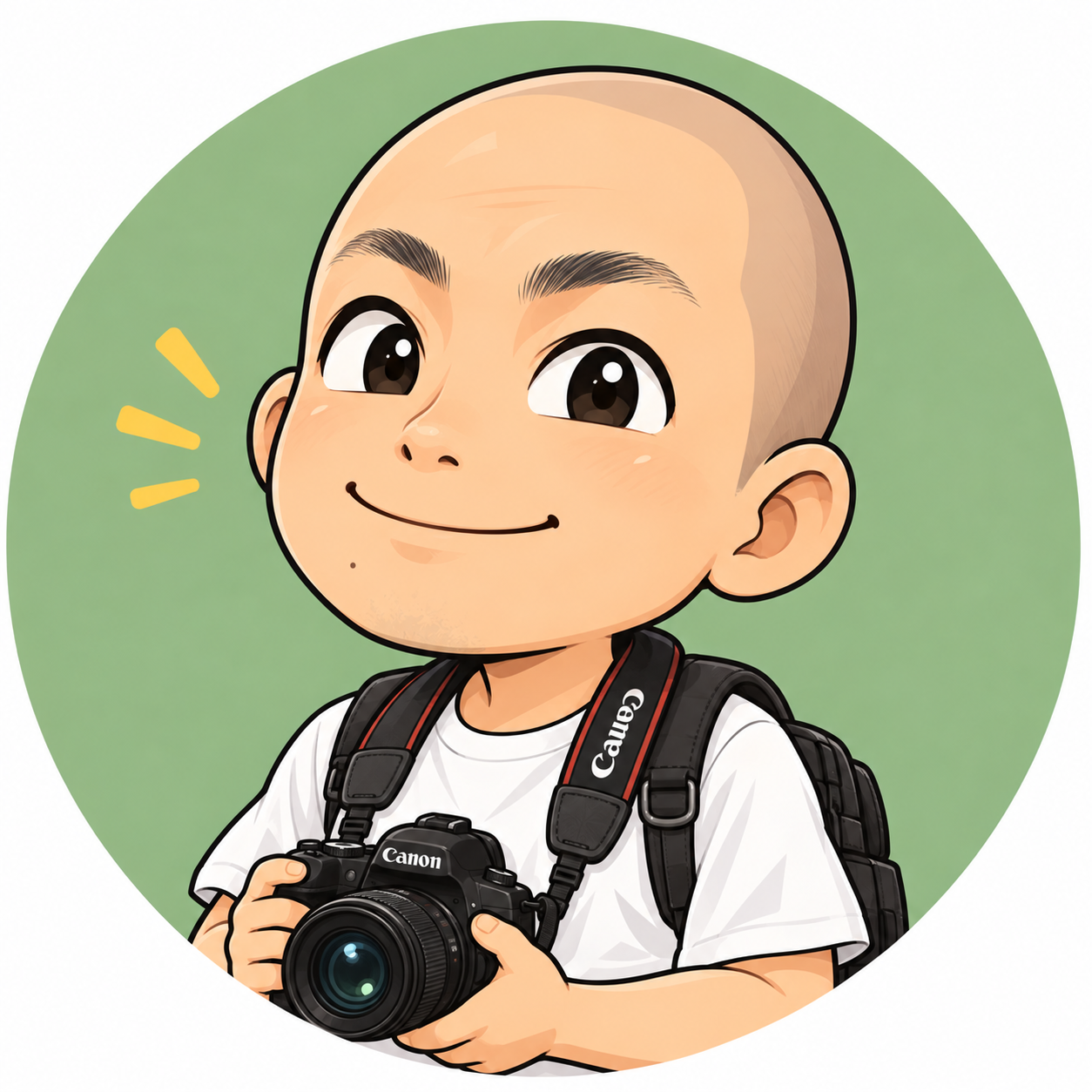
Re:Cameraは、そんな人に写真編集という楽しみ方を知ってもらうためのブログです。
写真を撮る楽しさに、自分の手で仕上げる楽しさを。
自分だけのお気に入りの一枚が、またカメラを手に取るきっかけになればうれしいです。