
Adobe Lightroomのスマホアプリで写真を開いたものの、どこから編集して、仕上げた写真をどう保存すればよいか迷っていませんか。
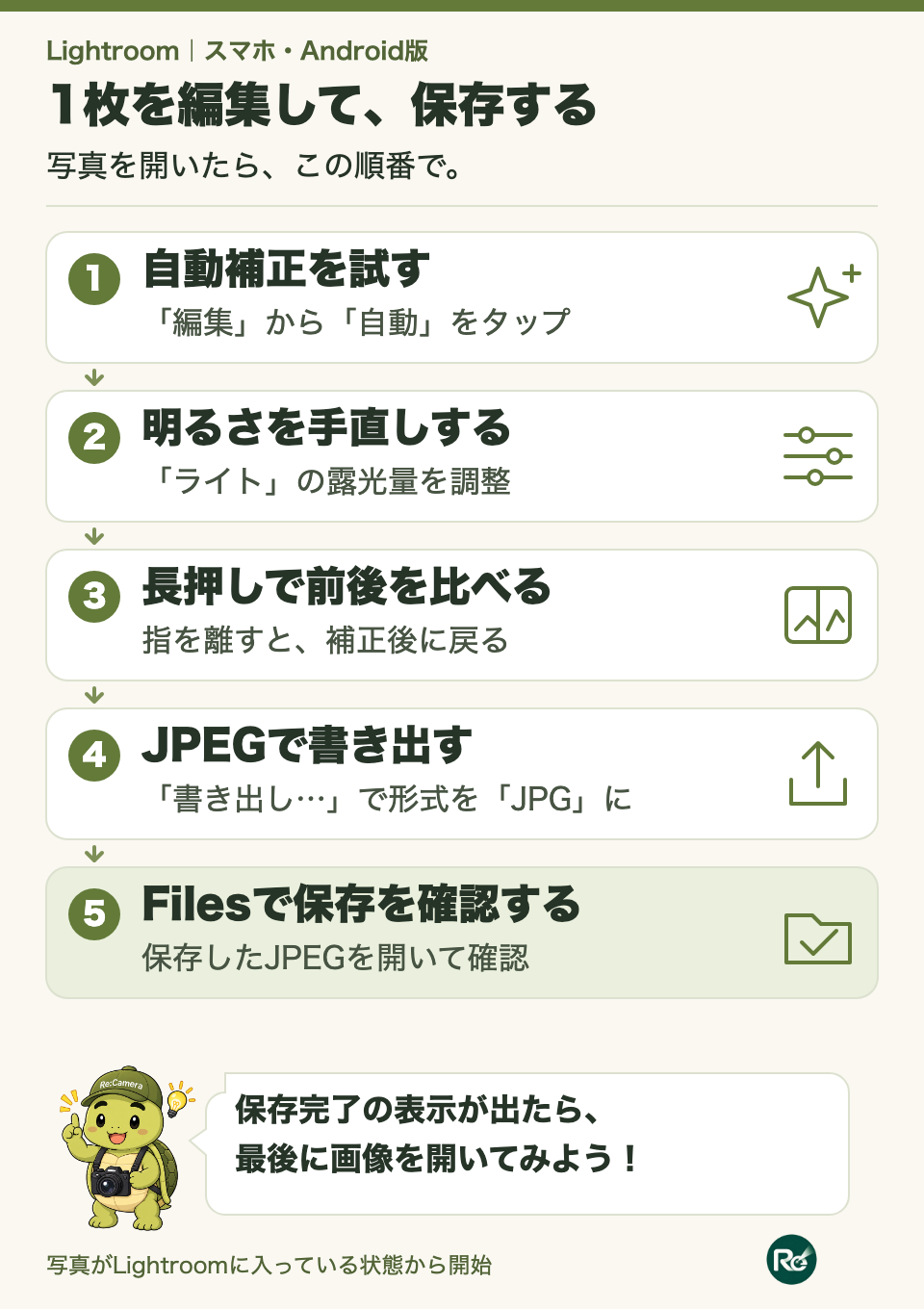
まずは1枚を開き、「自動」で明るさを整え、必要な分だけ手直ししてみましょう。写真を長押しすると編集前と比べられます。仕上げたらJPEGで書き出し、スマホに保存した画像を開いて確認します。
この記事では、AndroidのPixel 8で実際に操作した画面を使い、暗い街並みの写真を編集して保存するまでを紹介します。すべての機能を覚える必要はありません。1枚を保存する流れから始めましょう。
始める前に、編集する写真を1枚用意する
本記事は、Lightroomに入っている写真を開くところから始めます。作例は、明るい時計塔と暗い建物が同じ画面に写るRAW写真です。
RAW編集とデバイス間の同期は有料サブスクリプションの対象です。RAW写真で試す場合は、利用中のプランでRAW編集と同期が使えるか確認してください。Adobe公式FAQ
まだカメラの写真がスマホにない場合は、SDカードの写真をスマホへ取り込む方法を先に確認してください。
画面は2026年11月3日にPixel 8で確認したAndroid版LightroomとFiles by Googleです。作例写真は運営者が撮影しました。iPhoneでは表示や操作位置が異なる場合があります。
Adobe product screenshot(s) reprinted with permission from Adobe.
画面内の小さな文字は、画像をタップすると拡大して確認できます。操作名や今回の調整値は本文にも記載しています。
写真を開いて「編集」から「自動」を試す
Lightroomの写真一覧で、編集したい写真をタップします。今回はクラウドへ追加した街並みの写真を開きました。
写真を開いたら、画面下の「編集」を選びます。編集メニューにある「自動」をタップすると、写真に合わせた補正が適用されます。
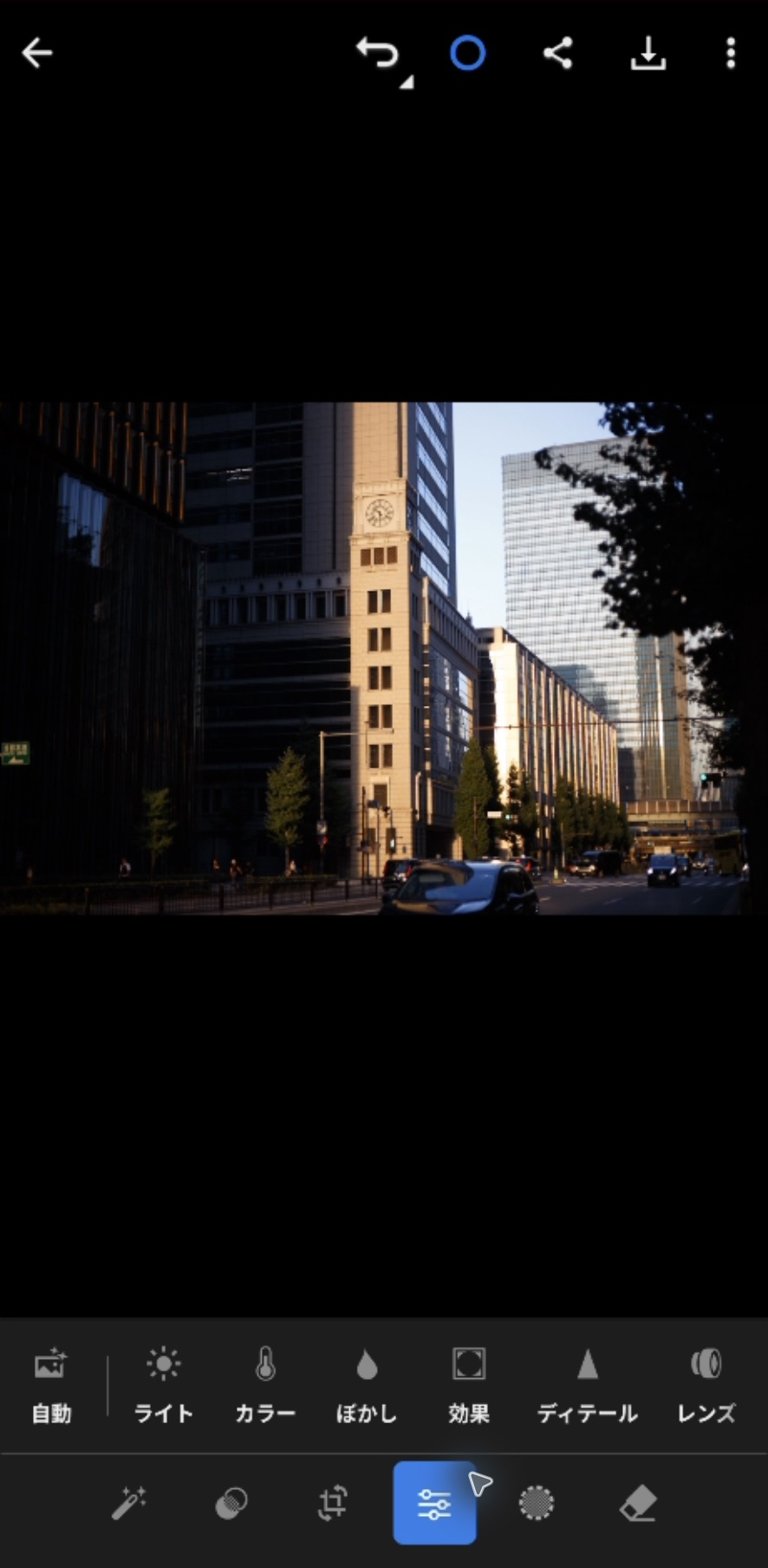
作例では、暗かった左側の建物の窓や、街路の様子が見えやすくなりました。まずは自動補正の結果を見て、そこから調整する箇所を決めます。
「ライト」の露光量で明るさを手直しする
自動補正後の明るさを手直しするには、「ライト」を開きます。作例では露光量が+0.94になっていました。
今回はそこから露光量のスライダーを少し左へ動かし、+0.71に調整しました。日陰の建物が見える状態を保ちながら、全体の明るさを少し抑えた例です。
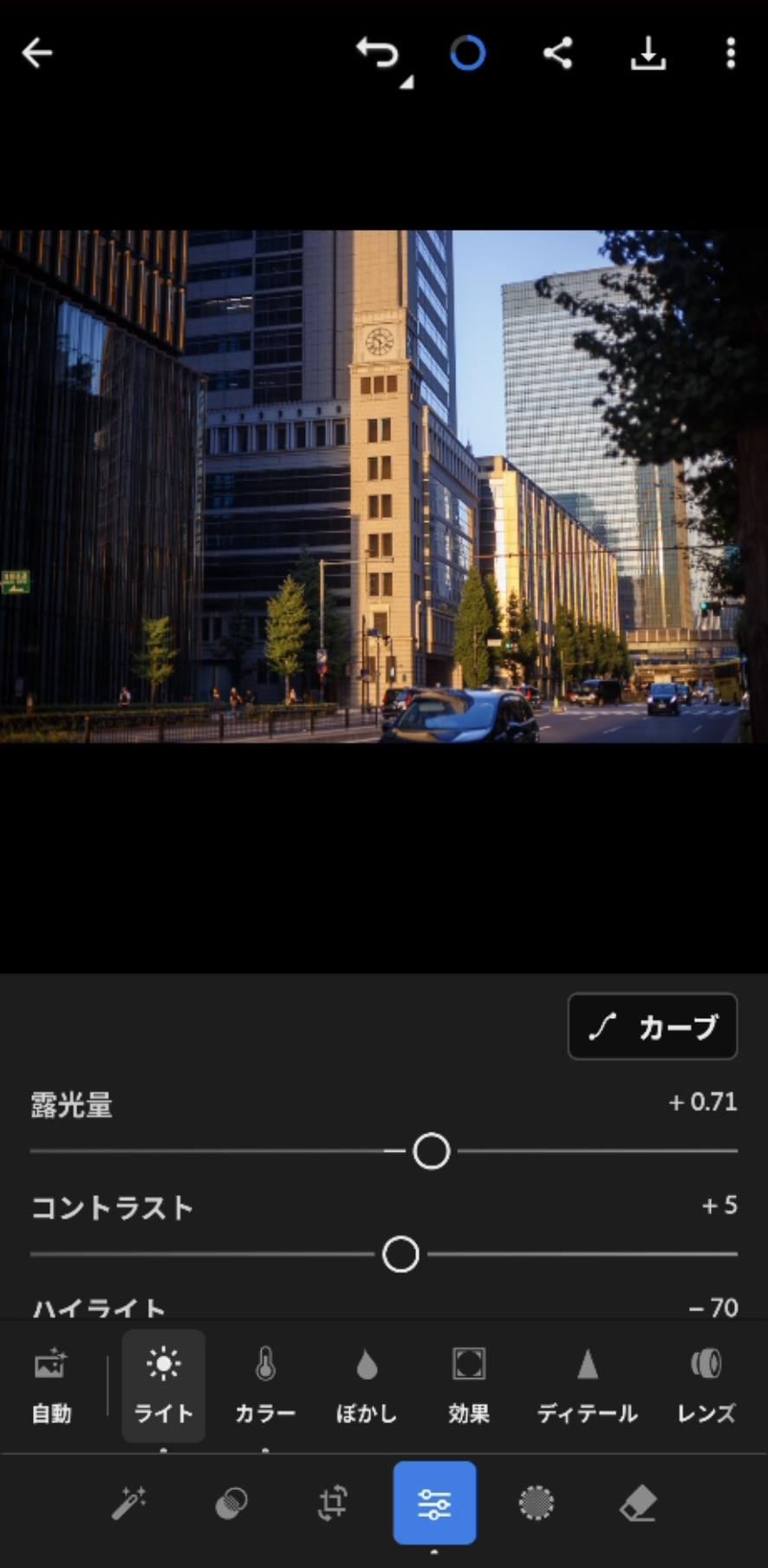
| 項目 | 自動補正後 | 手直し後 |
|---|---|---|
| 露光量 | +0.94 | +0.71 |
| コントラスト | +5 | +5 |
| ハイライト | −70 | −70 |
この数値は今回の写真での例です。同じ数値を別の写真へ入れるより、明るい部分と暗い部分の見え方を確かめながら調整してください。最初は1項目ずつ動かすと、何が変わったか分かりやすくなります。
明るさや色の調整の考え方は、写真の明るさ・色味を整える記事でも紹介しています。
写真を長押しして編集前と比べる
写真の上を長押しすると、画面に「補正前」と表示されます。指を離すと補正後の写真へ戻ります。
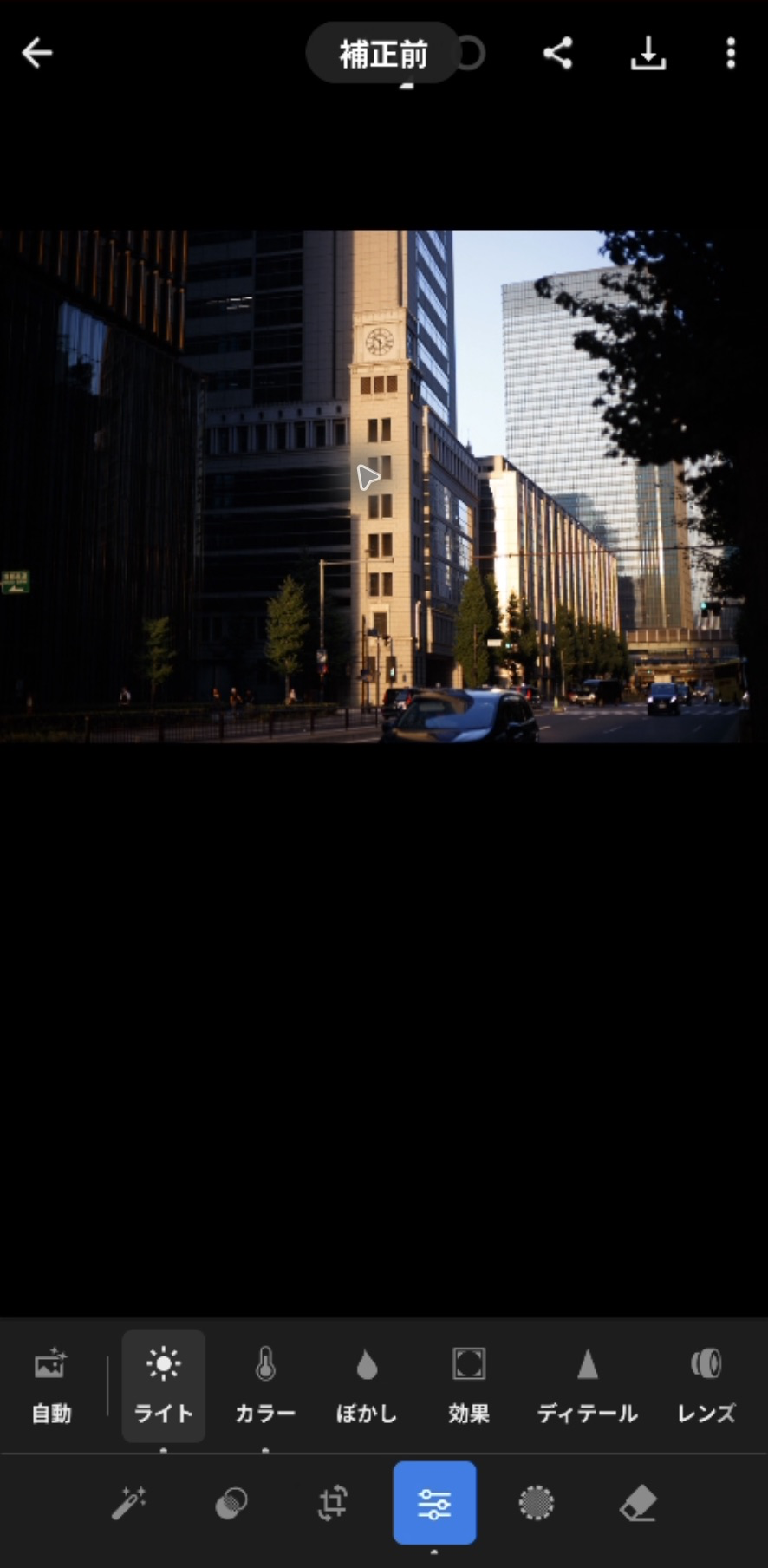
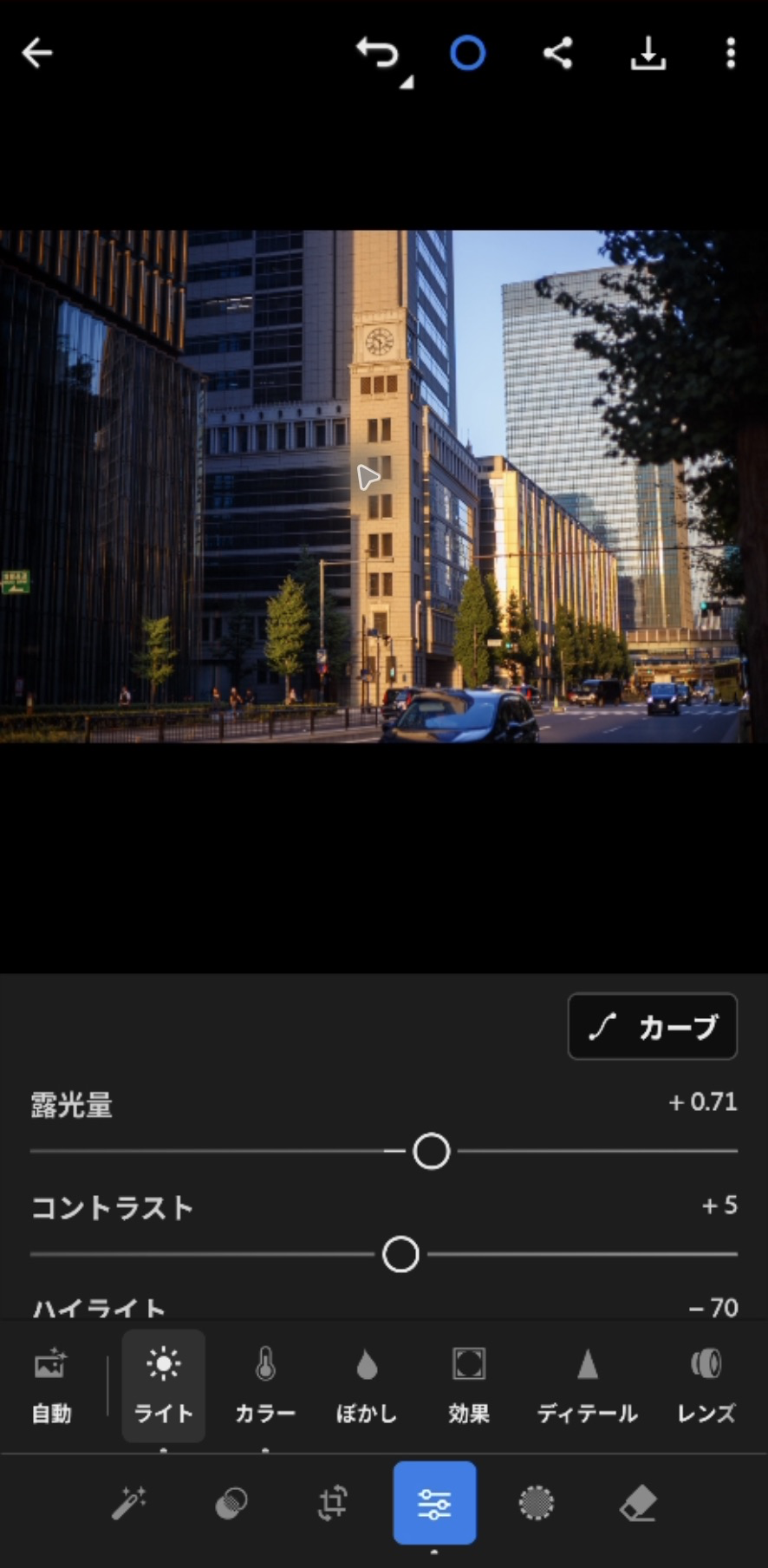
作例では、左の建物の窓や街路の見え方を比べると差が分かります。明るくなったかだけでなく、時計塔や空の明るさが気にならないかも確認しましょう。
長押しは見比べるための操作です。編集を取り消す操作とは別で、今回も指を離した後に露光量+0.71の状態へ戻ることを確認しました。
仕上げた写真をJPEGで書き出す
写真をスマホに保存するときは、画面上部の共有アイコンから「書き出し…」を選びます。今回の画面には「デバイスにコピーを保存」もありますが、ここでは形式や画質を確認できる「書き出し…」を使います。
ファイル形式を「JPG」にして、寸法と画質を確認します。今回は元の大きさで保存できることを確かめるため、次の設定で書き出しました。送信や掲載に使うサイズは、その用途に合わせて選んでください。
| 設定 | 今回の指定 |
|---|---|
| ファイル形式 | JPG |
| 寸法 | 使用可能な最大寸法 |
| 画質 | 100% |
| カラースペース | sRGB |
| 位置情報 | OFF |
| 透かし・境界線 | OFF |
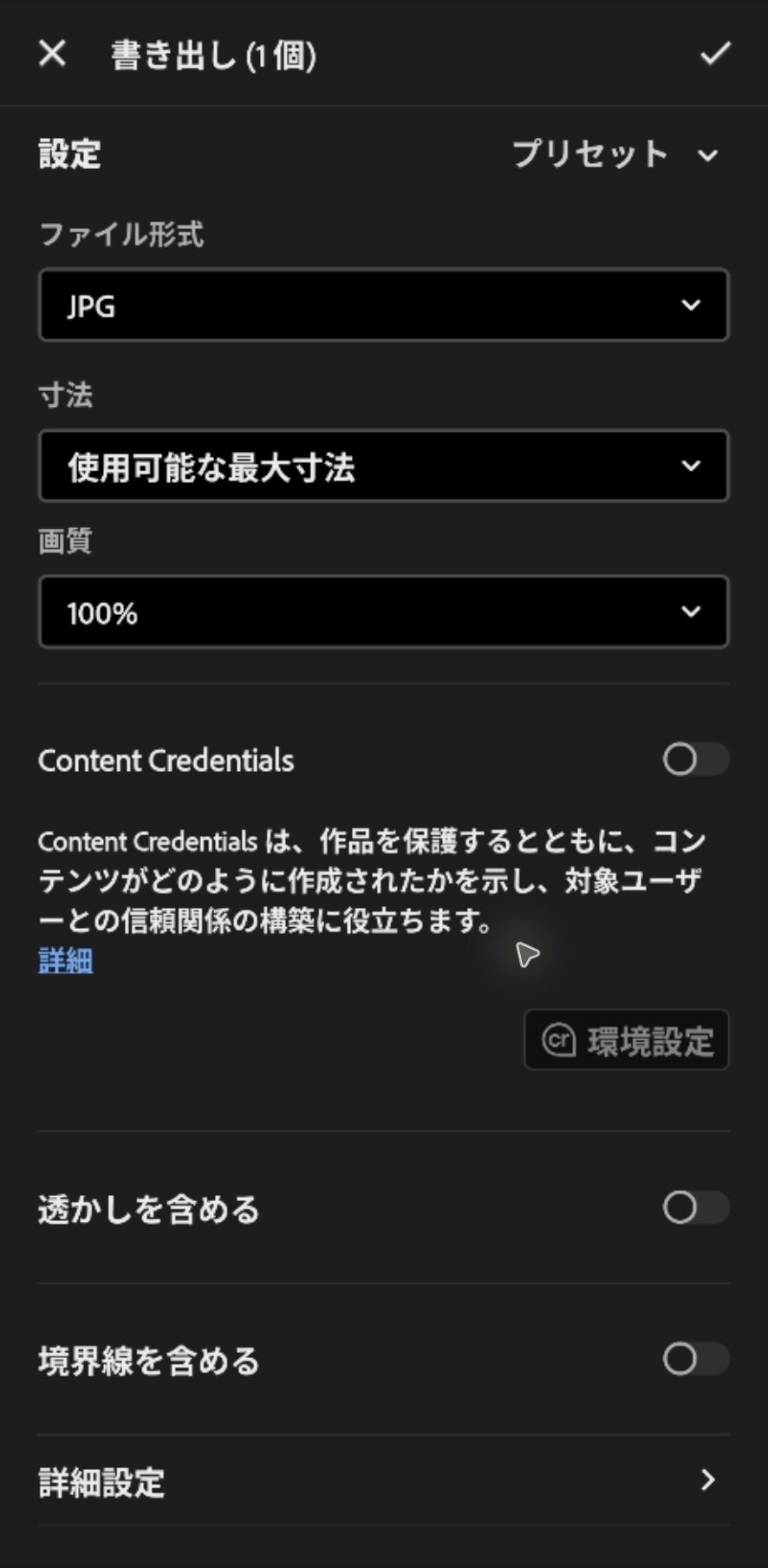
位置情報とカラースペースは「詳細設定」で確認できます。写真を誰かに渡したり公開したりする前に、位置情報を含める必要があるか確認しましょう。
設定を確認したら、右上のチェックマークをタップします。「書き出しが完了しました」と表示されたら、保存した画像を開いて確認します。
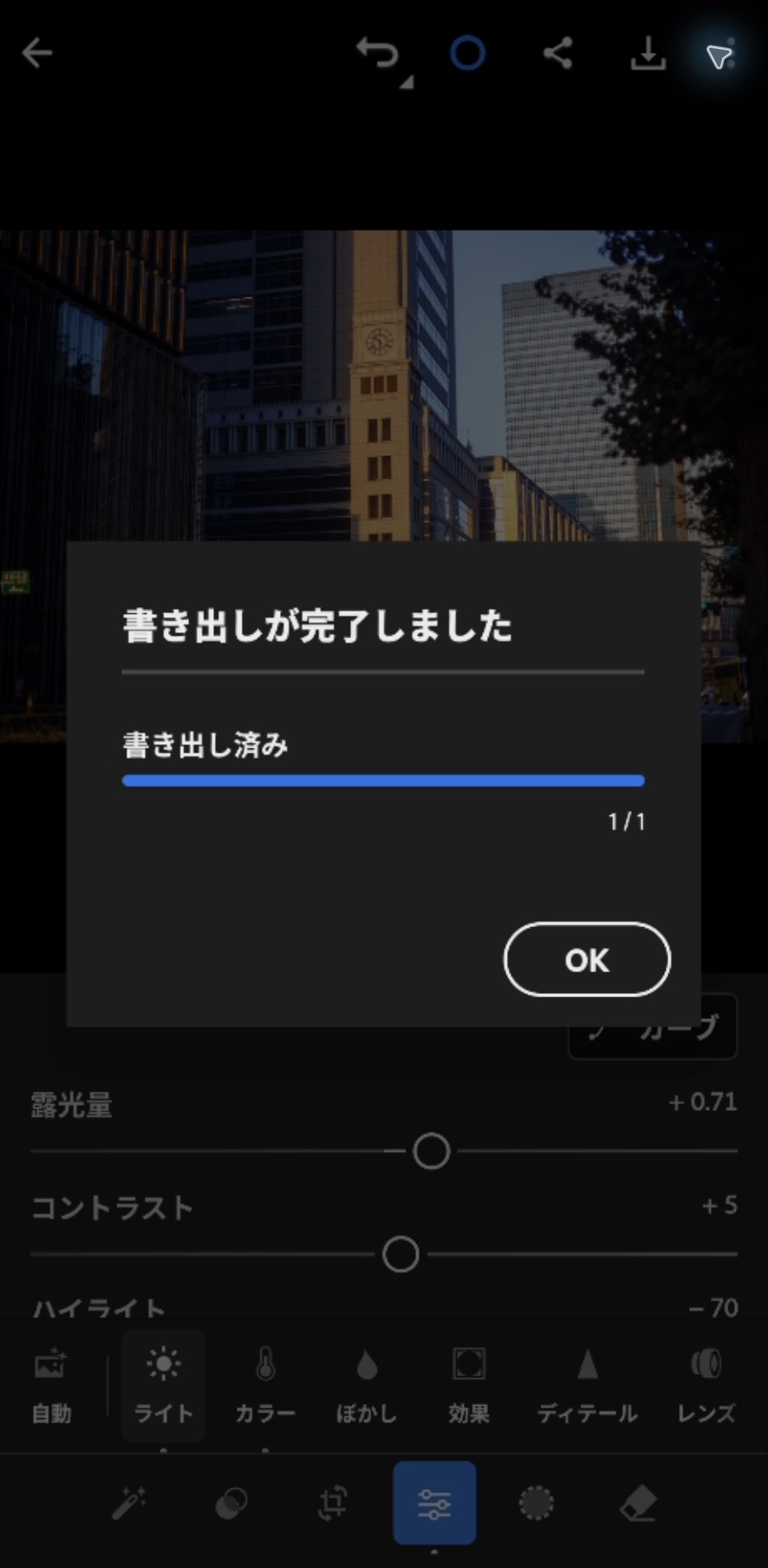
形式・寸法・画質を指定する書き出し手順は、Adobe公式の書き出し案内でも確認できます。
Filesで保存したJPEGを開いて確認する
Lightroomの外で画像を開くところまで確認しましょう。今回のPixel 8では、Filesの「最近」から書き出した街並みJPEGを開けました。
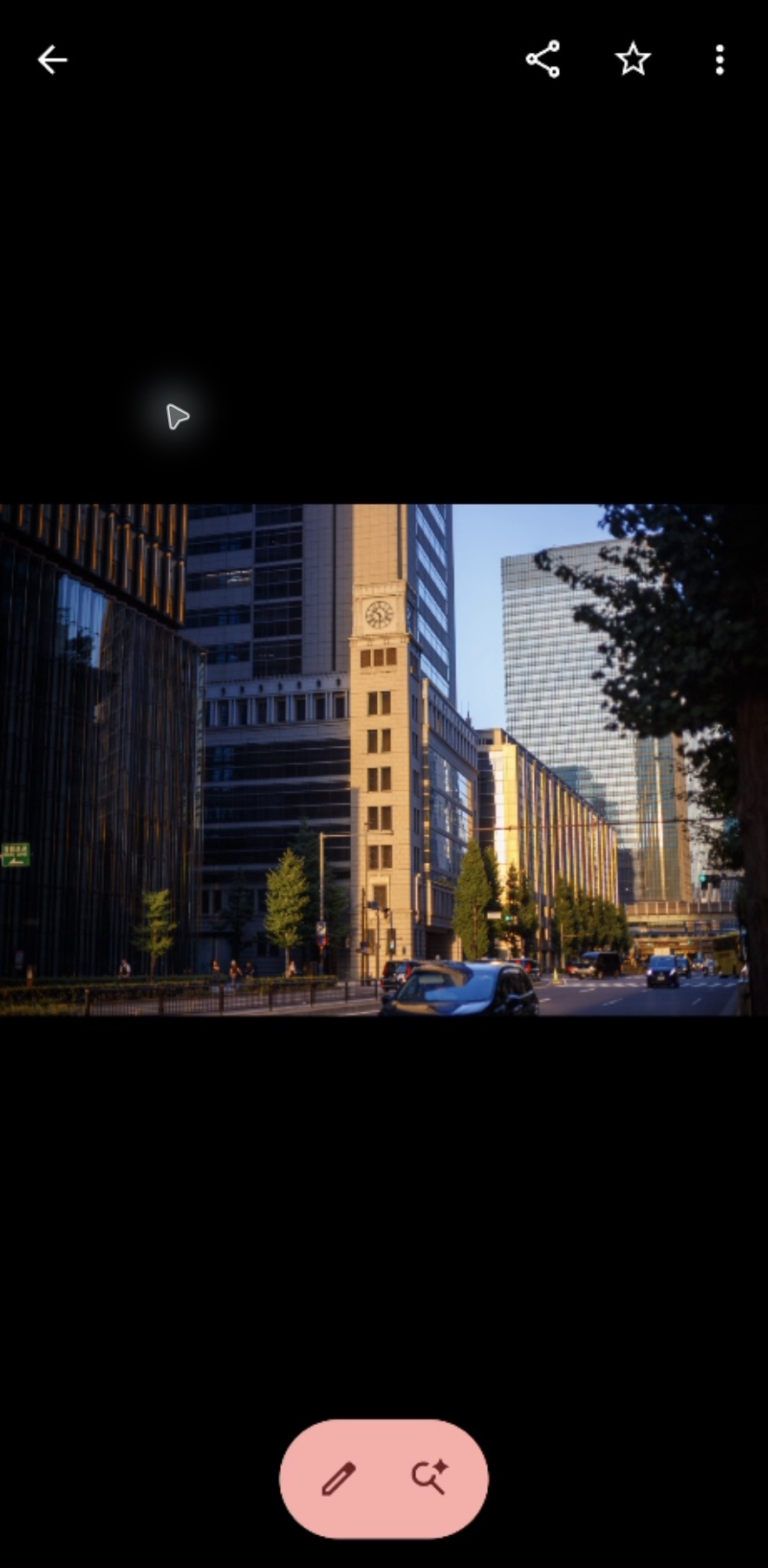
画像右上の「︙」から「ファイル情報」を開くと、ファイル名や保存場所、サイズを確認できました。
- ファイル名:
LR02_MOBILE_IMG_0199 (1).jpg - 保存場所:内部ストレージの
Pictures/AdobeLightroom - 画像サイズ:5472×3648ピクセル
- 容量:13.47MB(Filesの画面表示)
これは今回の保存結果です。容量やファイル名の末尾は、写真や保存状況によって変わります。見つからない場合は、Filesの「画像」や内部ストレージの Pictures/AdobeLightroom を確認してください。この保存場所は今回のPixel 8で確認したものです。
最大寸法・画質100%で保存した画像は容量が大きくなりました。この設定をすべての用途の推奨値とするものではありません。まず保存結果を確認し、送る相手や掲載先に必要なサイズを選びましょう。
まずは1枚を編集して保存してみよう
スマホ版Lightroomでは、写真を開いて「自動」を試し、必要な分だけ「ライト」で手直しすると、編集の流れをつかめます。長押しで補正前と見比べ、仕上げたらJPEGで書き出しましょう。
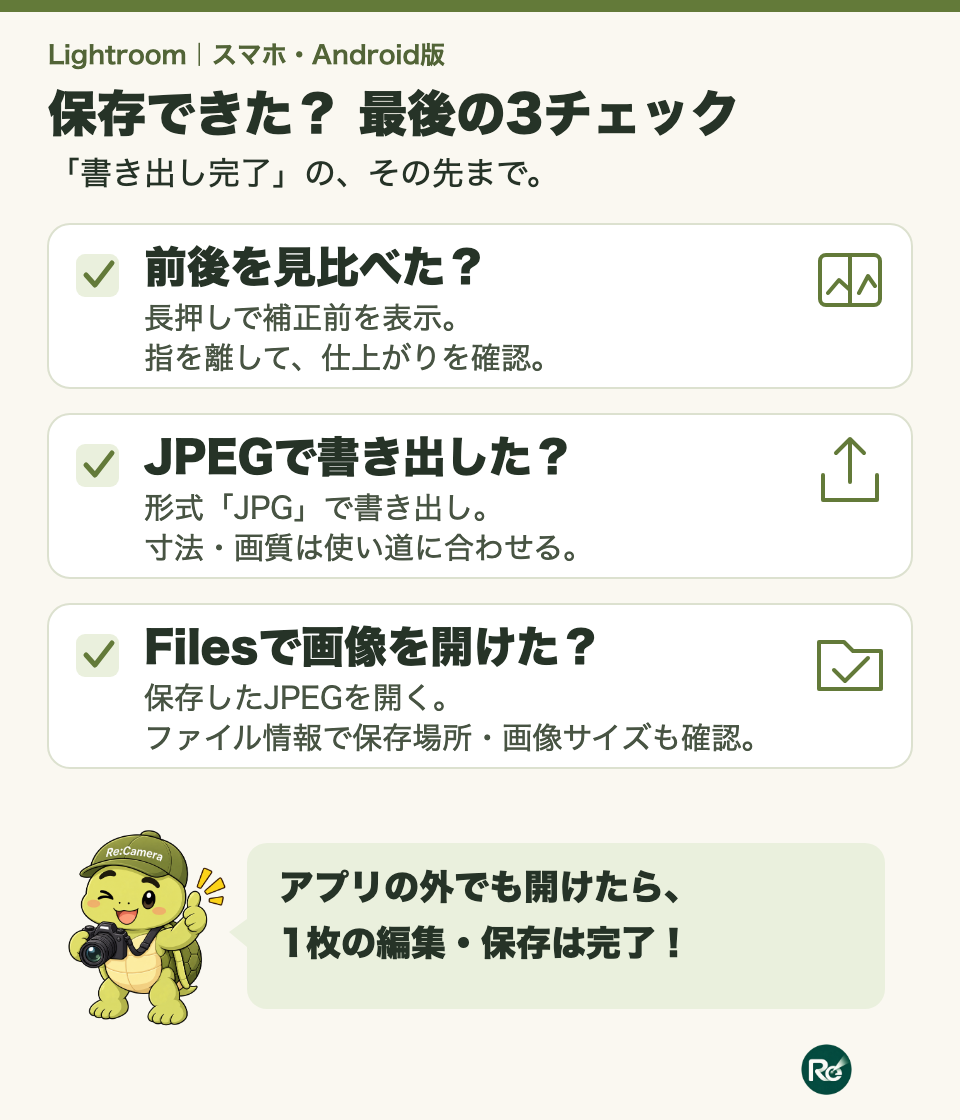
保存完了の表示だけで終わらず、Filesなどで画像を開き直すところまで確認すれば、Lightroomの外でも使える写真になったことが分かります。まずは明るさの気になる写真1枚で試してみてください。
バーを左右に動かすと、今回の写真の編集前後を見比べられます。