
※本サイトで紹介している商品・サービス等の外部リンクには、アフィリエイト広告が含まれる場合があります。
Lightroomモバイル版は、無料でも写真の整理・共有と多くの編集機能を使えます。写真の明るさや色を整えて保存するところから始めるなら、まず無料版を試せます。
RAW編集、マスク、修復、ジオメトリ、一括編集、クラウドストレージ、デバイス間同期を使いたい場合は有料版が必要です。スマホだけで使うのか、PCでも編集するのかを決めてからプランを選びましょう。

Lightroomって、インストールしたらすぐ料金がかかるの?

モバイル版は無料で始められるで。ただし、RAW編集やスマホとPCの同期は有料機能や。無料版で何をしたいか、先に決めるのが大事やな。
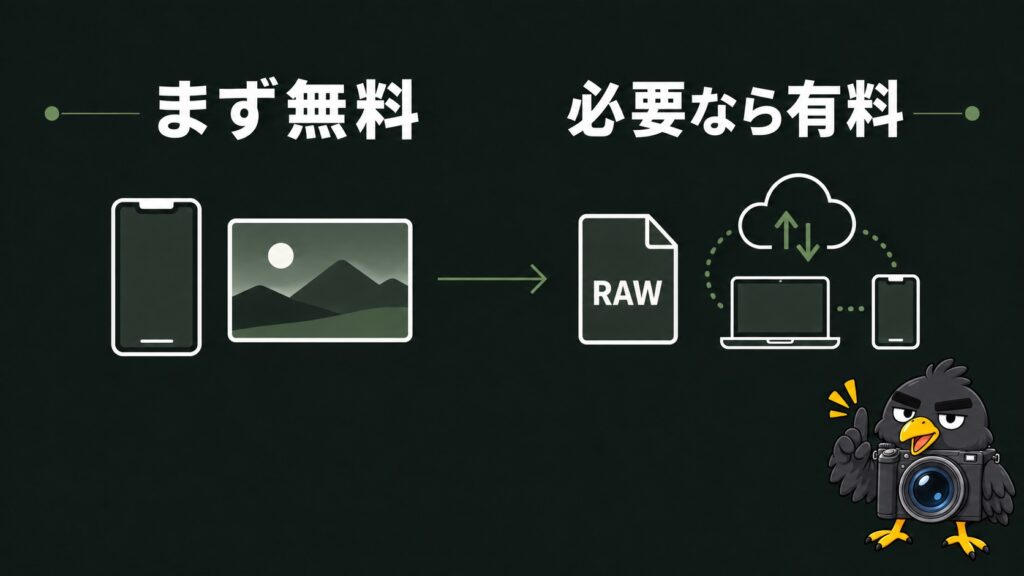
まず無料版で始め、RAW編集や複数端末が必要になった時に有料版を検討します。
| 確認項目 | 無料版 | 有料版 |
|---|---|---|
| 写真の撮影・整理・共有 | ||
| 編集機能 | ||
| RAW編集 | ||
| マスク・修復・ジオメトリ | ||
| 一括編集 | ||
| クラウドストレージ・端末間同期 | ||
| デスクトップ版 |
Adobeの2026年9月2日更新の公式FAQでは、撮影・整理・共有のすべての機能と、ほとんどの編集ツールを無料で使えると案内されています。一方、RAW編集などはプレミアム機能です。
無料で使える範囲は、Lightroomモバイル版についての説明です。デスクトップ版LightroomやLightroom Classicを継続して使う場合は、有料プランが必要です。
2026年9月13日にAdobe公式ページで確認できた個人向けの主なプランは、Lightroomプランとフォトプランです。料金はキャンペーンや改定で変わるため、公開直前と契約時には必ず公式ページの表示を確認してください。
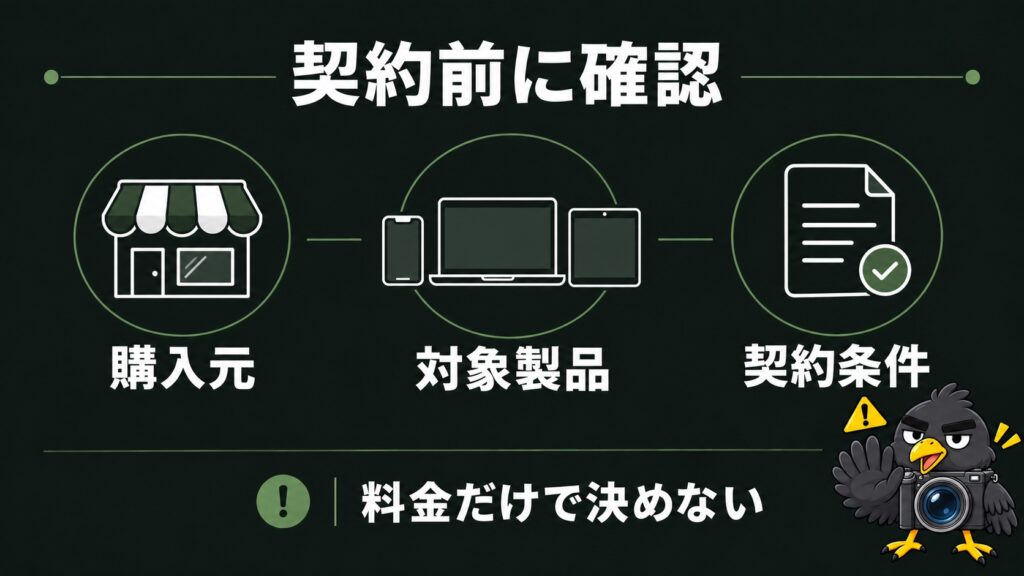
料金だけでなく、購入元・対象製品・契約条件を確認します。
| プラン | 料金 | 含まれる主な製品 | クラウド容量 |
|---|---|---|---|
| Lightroom | 年間プラン月々払い 1,480円/月(税込) | Lightroomモバイル版・デスクトップ版・Web版、Lightroom Classic | 1TB |
| フォト | 年間プラン月々払い 2,380円/月(税込) | Lightroom各版、Lightroom Classic、Photoshop | 1TB |
LightroomだけをスマホとPCで使うならLightroomプラン、Photoshopも使うならフォトプランが判断の基準になります。スマホだけでよい場合は、アプリ内に表示されるモバイルプレミアムの内容と料金を確認してください。
無料版は、スマホにある写真を読み込み、仕上がりを整えて保存したい人の入口になります。Adobeは、撮影・整理・共有と、ほとんどの編集ツールを無料範囲として案内しています。
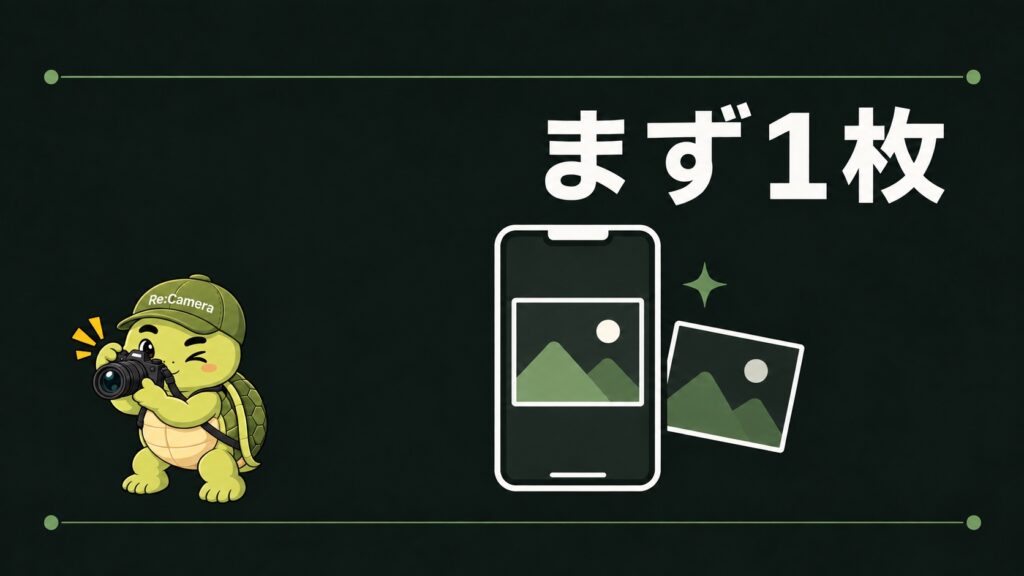
最初はスマホで写真を1枚整えるところから始められます。
- Lightroomモバイル版を無料でダウンロードする
- 写真を撮影・整理する
- プリセットや基本的な編集ツールを試す
- 編集した写真を共有する
「ほとんどの編集ツール」という表現だけでは、個別機能が無料か判断できない場合があります。使いたいツールにプレミアム表示が出るか、アプリ内の「プレミアム機能」とAdobe公式案内で確認してください。
一眼レフ写真をスマホへ取り込んでJPEGを1枚編集する流れは、公開済みの「一眼レフで撮った写真をスマホで簡単に編集しよう|初心者向け無料アプリ3選」で確認できます。
Adobe公式FAQがプレミアム機能として挙げているのは、クラウドストレージ、デバイス間同期、修復ブラシ、マスク、ジオメトリツール、一括編集、RAW編集、Adobe Senseiを使った検索です。
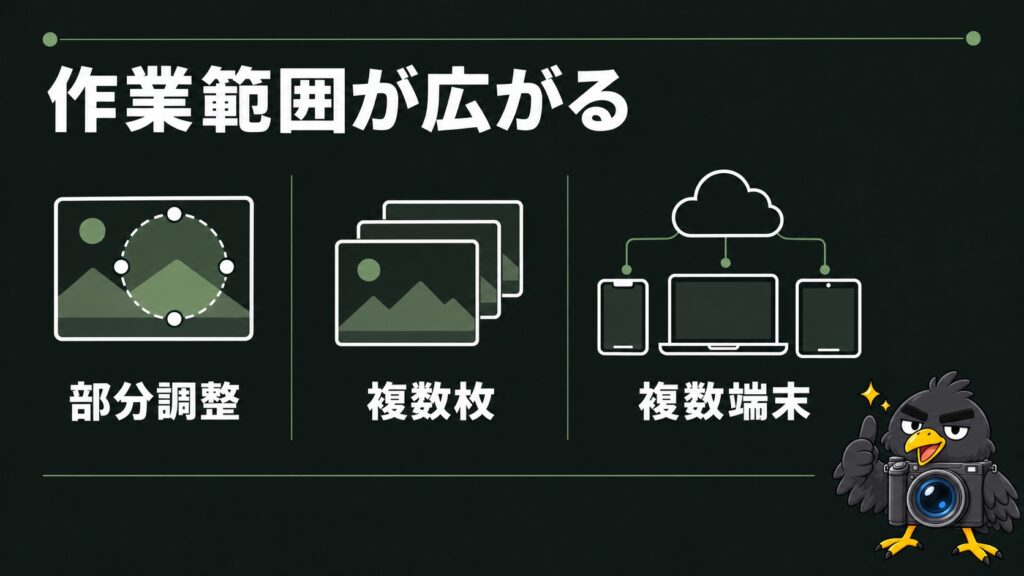
有料版では、部分調整・複数枚の編集・複数端末へ作業範囲が広がります。
- 一眼レフやミラーレスのRAW写真を編集する
- マスクで被写体や空など特定の範囲を調整する
- 不要な部分を修復する
- 複数の写真へ編集内容をまとめて適用する
- スマホ・PC・Webで写真と編集内容を同期する
- クラウドへ写真を保存する
「Lightroomは無料でRAW現像できる」とは言えません。Adobeの現行FAQでは、Lightroomモバイル版のRAW編集は有料のプレミアム機能です。
Lightroomには、無料で使い続けられるモバイル版、期間限定の無料体験、アプリストアまたはAdobeから購入する有料契約があります。同じ「無料」や「有料」でも、使える端末と契約条件は同じではありません。
有料版は、どこから購入しても利用範囲が同じとは限りません。使う端末と購入元を先に決めると、確認する契約を絞れます。
| 使い方 | 確認する契約 | 利用範囲 |
|---|---|---|
| スマホだけでプレミアム機能を使う | App Store・Google Playのモバイルプレミアム | Adobe公式案内では、アプリストア経由のプレミアム機能はモバイルのみ |
| スマホとPCでLightroomを使う | Adobe公式のLightroomプラン | モバイル版・デスクトップ版・Web版・Lightroom Classic |
| LightroomとPhotoshopを使う | Adobe公式のフォトプラン | Lightroom各版・Lightroom Classic・Photoshop |
スマホで有料版を買えば、PC版もそのまま使えると思ってた。
そこが間違いやすいねん。アプリストア経由のモバイルプレミアムは、公式案内ではモバイル限定や。PCでも使うなら、Adobe公式のプラン内容を確認して選ぶんやで。
Adobe公式のプラン比較では、Lightroomの完全版に7日間の無料体験が案内されています。無料体験は、無料のモバイル版とは別の仕組みです。
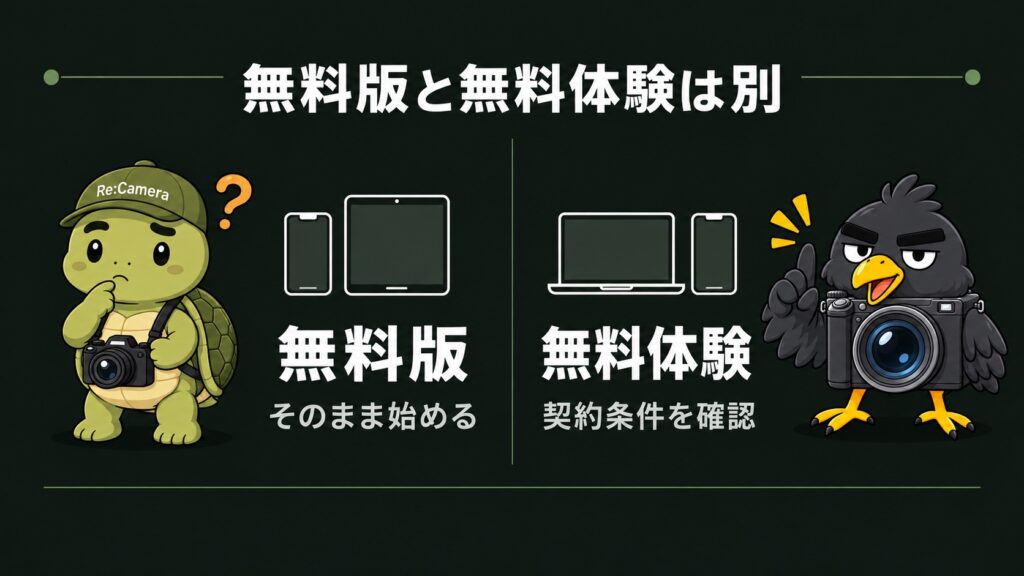
無料モバイル版と無料体験は、確認する内容が異なります。
- 無料体験の対象プランと含まれる製品を確認する
- 体験終了日を記録する
- 契約期間と支払い方法(年間プランの月々払い等)を確認する
- 継続しない場合の解約期限と手続きを確認する
Adobeのサブスクリプション条件では、体験期間が終わる前に解約しない場合、有料サブスクリプションが自動的に始まります。「無料版」と「期間限定の無料体験」を混同しないようにしてください。
契約前は、購入元、契約期間、自動更新、解約先、解約時の料金を一か所で確認してください。購入元が違うと、解約手続きをする場所も変わります。
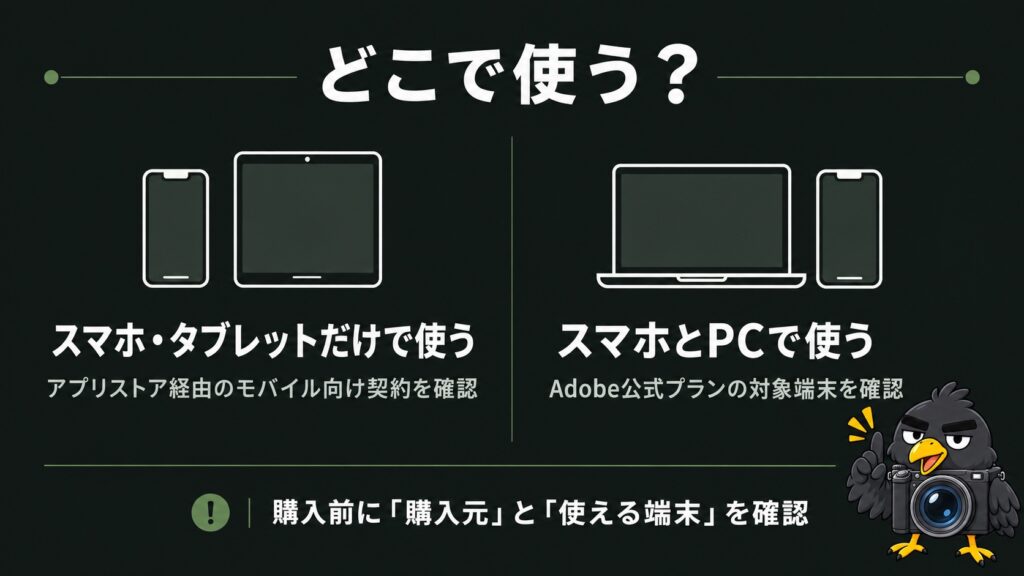
使う端末と購入元を先に決めると、確認する契約を絞れます。
- App Store・Google Play経由のモバイルプレミアムは自動更新で、解約は購入したストアで行う
- Adobeから購入する場合は、年間契約か月々契約かを申込画面で確認する
- 無料体験を使う場合は、終了日と有料契約の開始条件を確認する
- 返金の対象と条件は購入元の申込画面と公式規約で確認する
上記は年間契約を月々支払うプランです。Adobeから購入した年間プラン(月々払い)は、14日を過ぎて途中解約すると、契約残額の50%にあたる早期解約料が適用されます。申込画面で購入元、契約期間、解約条件を確認してください。
まずスマホで写真を1枚編集したい、基本操作を覚えたい人は無料版から始められます。最初から契約する必要はありません。
一方で、次のどれかに当てはまるなら有料版を検討する理由があります。
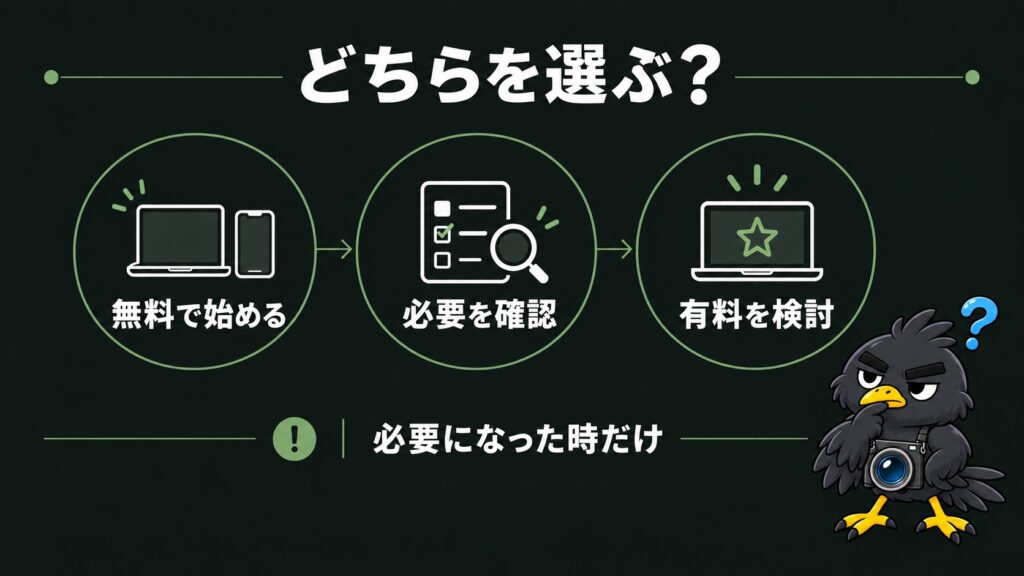
無料で始め、必要な機能が分かってから有料版を検討します。
- 一眼レフやミラーレスのRAW写真を編集したい
- マスクや修復を使って部分的に整えたい
- 複数の写真をまとめて編集したい
- スマホで始めた編集をPCで続けたい
- クラウドに写真を保存して複数端末から開きたい
迷ったら、無料版で写真を1枚編集してください。RAW編集またはPC同期が必要だと分かった時点で、Lightroomプランを検討すれば十分です。Photoshopも必要ならフォトプランと比較しましょう。
Lightroomモバイル版は無料で始められますが、無料版と有料版ではRAW編集や同期の扱いが明確に異なります。
- 撮影・整理・共有と多くの編集ツールは無料
- RAW編集・マスク・修復・一括編集は有料
- クラウド保存とデバイス間同期は有料
- アプリストア経由のモバイルプレミアムはモバイル限定
- Adobe公式のLightroomプランはPC・Web・Lightroom Classicも含む

まず写真を1枚編集し、必要になった時だけ環境を広げます。
料金だけで決めず、スマホだけで使うのか、RAWを編集するのか、PCへ作業を引き継ぐのかを基準に選ぶと、不要な契約を避けやすくなります。
契約前には、Adobe公式のプラン比較とサブスクリプション条件で最新の料金と契約条件を確認してください。
Adobe Lightroom
RAW編集やスマホ・PC間の同期が必要になった人向け