
Luminar Neoで写真を編集してみたいけれど、最初に何をすればいいのか分からない。
今回はアジサイの写真を1枚使って、開くところから、調整してJPEGで保存するところまで進めてみましょう。使うのはMac版のLuminar Neoです。
まずは明るさを整えて、元の写真と見比べる。気になるところがあれば少し戻して、よければ保存する。この一巡ができれば、次は自分の写真でも試せます。
この記事の操作環境
Skylum SoftwareのMac版Luminar Neo 1.28.1/1.29.0で確認しました。掲載スクリーンショットと編集後JPEGは、2026年10月30日に記録した1.28.1のものです。記事末の比較用に、同じRAWから未編集のJPEGを書き出して追加しています。
画面が違う場合は、手順内の補足を見てください。スマホ版Luminar Mobileは別のアプリです。
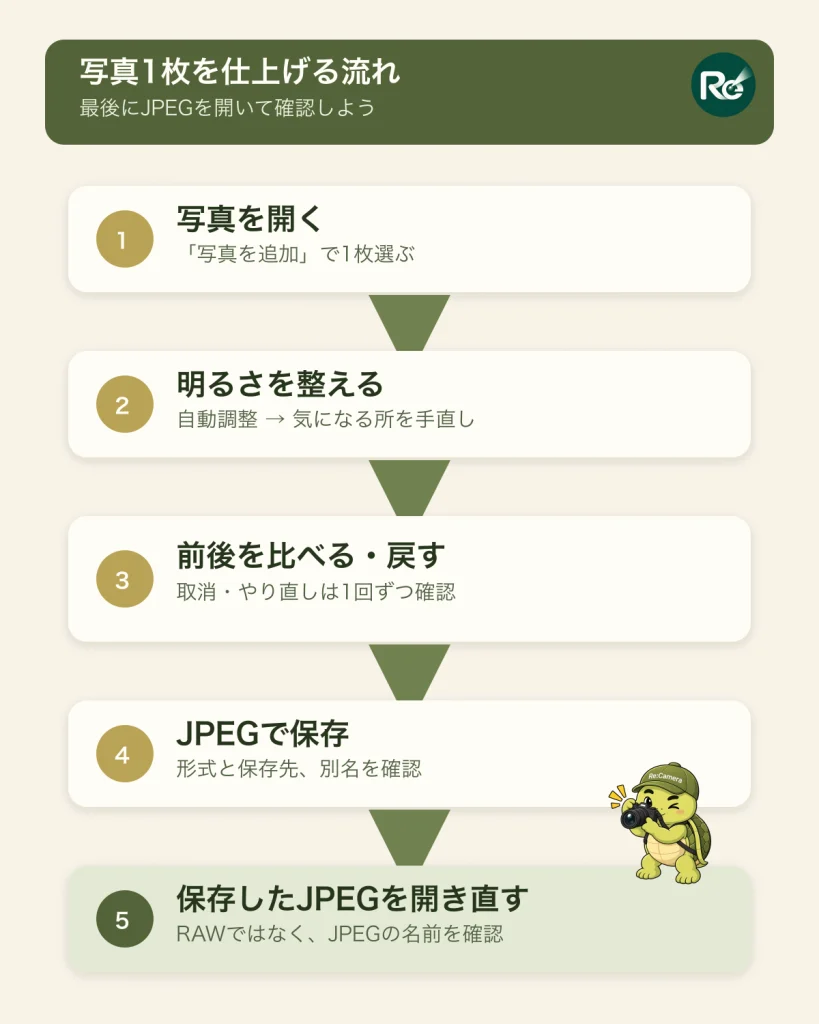
まずは、Macから開ける写真を1枚と、編集後の画像を保存するフォルダを用意します。初めてなら、元写真のコピーを使うと試しやすくなります。
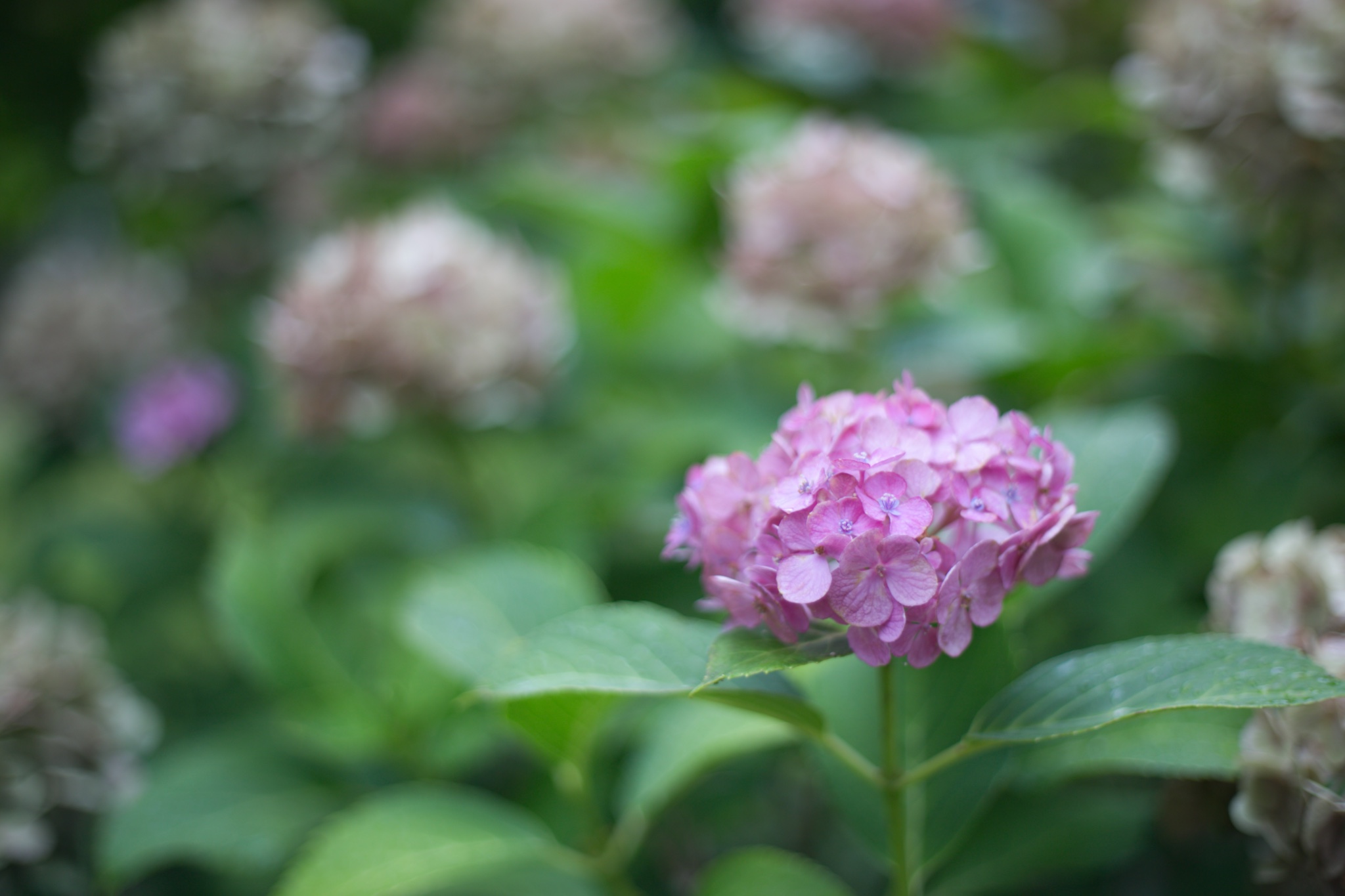
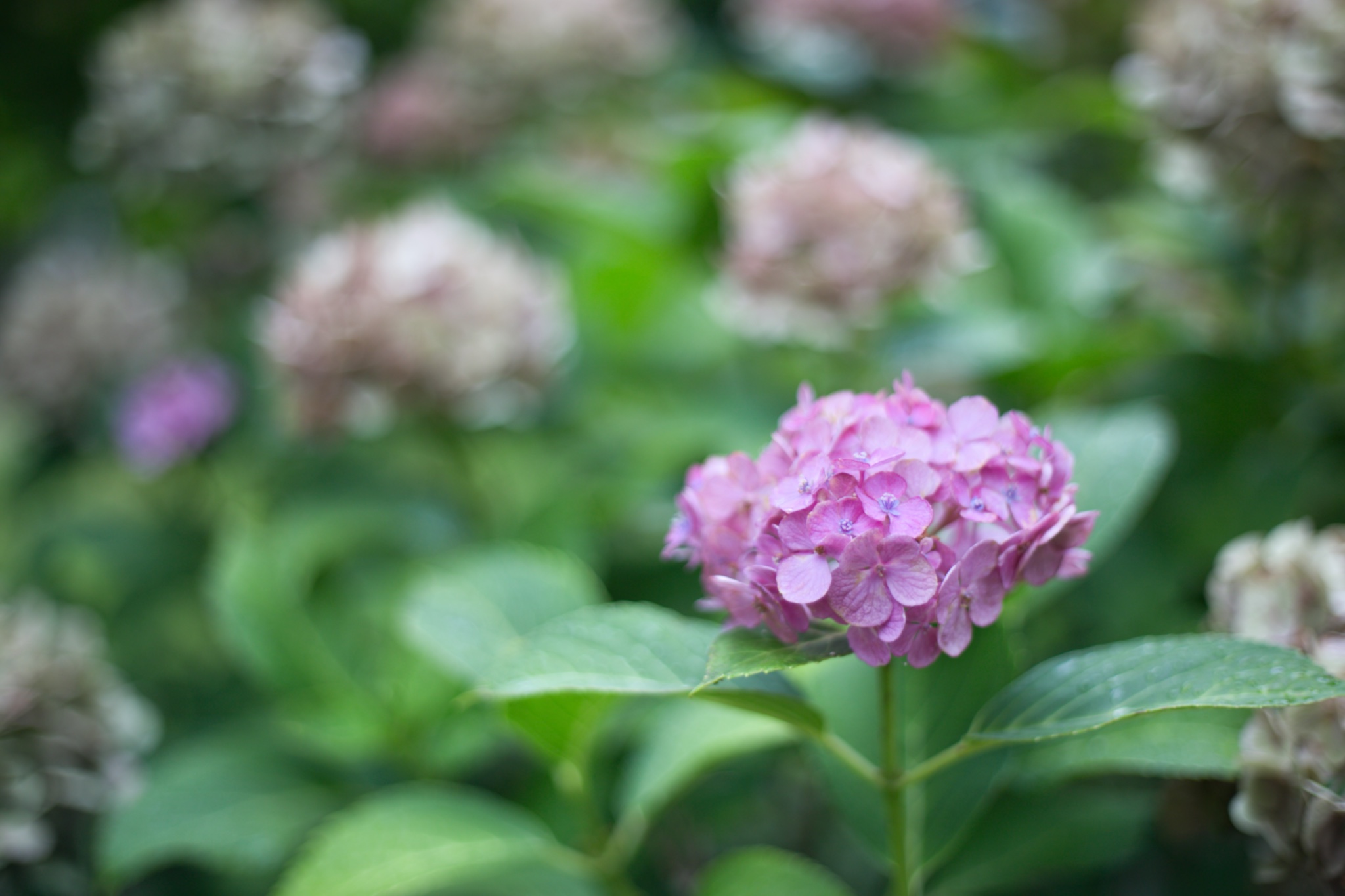
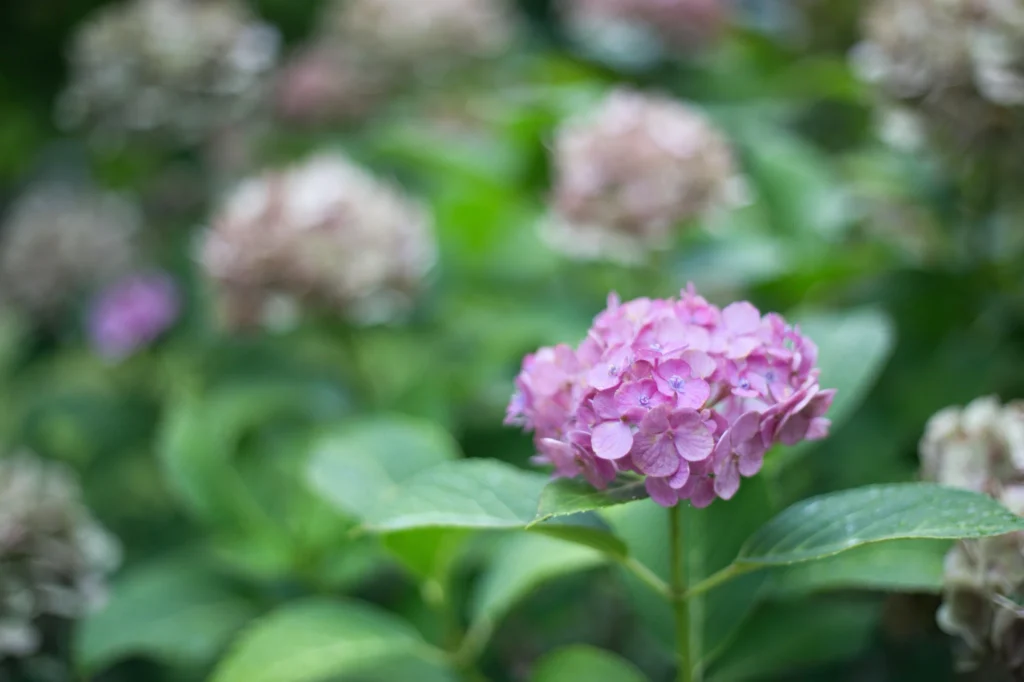
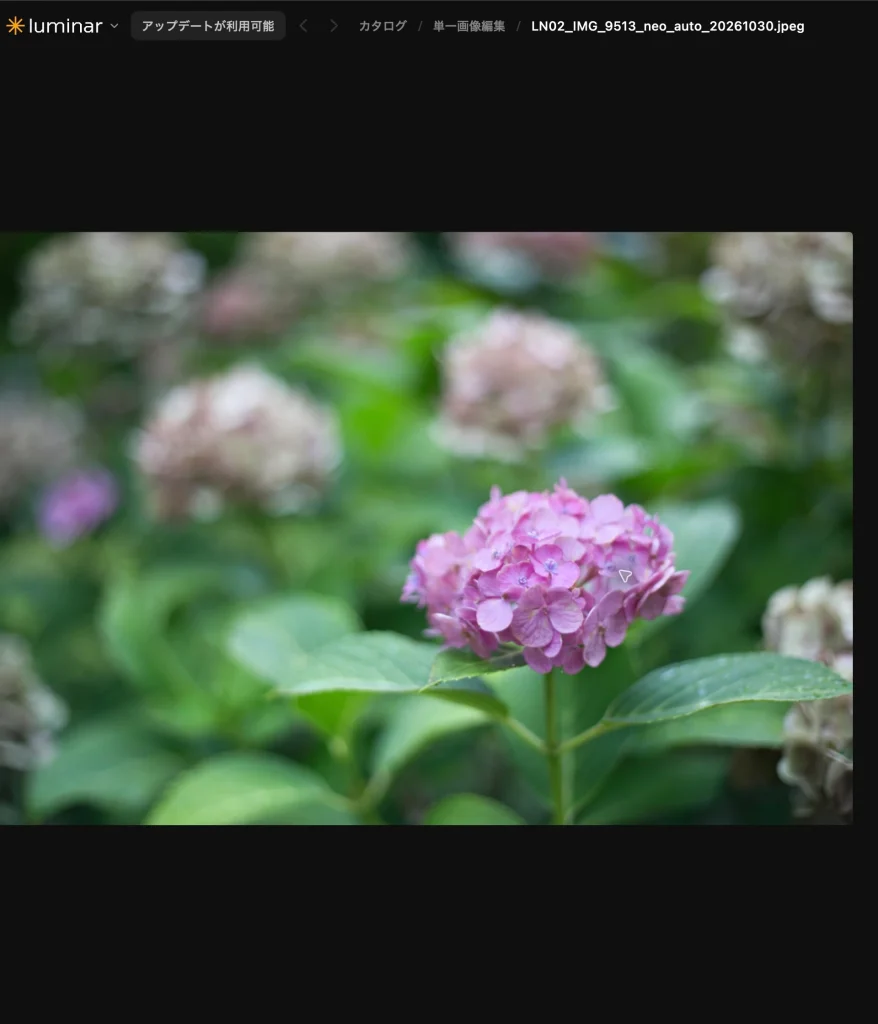
今回使うのは、このアジサイです。自動調整のあと、花びらと背景の明るさを見てみましょう。数値を写すより、写真のどこが変わったかを見るのが今回のポイントです。
写真を開いたあと、保存ボタンを押せば完成するの?
Neoでは、調整した内容がカタログへ自動保存されます。でも、ここで記録される編集内容と、人に渡せるJPEGは別ものです。
たとえるなら、料理の味付けメモと、持ち帰り用に包んだ料理の違い。ほかのアプリで開く画像は、最後に「エクスポート」で書き出しましょう。
カタログ画面の「写真を追加」から、用意した1枚を選びましょう。最初からまとめて開かず、まずは1枚で進めます。
- 「写真を追加」を押す
- 用意した写真の保存場所へ移動する
- 対象のファイルを選び、「追加」を押す
- 画像が表示されたら、上部のファイル名を確認する
選んだ写真が大きく表示されたら、読み込みはできています。上のファイル名も見て、今から触る1枚で合っているか確かめてください。
別の写真が表示された場合は、そのまま調整を始めず、ファイル名と選択した保存場所を見直します。
右側の「ツール」から「現像 RAW」を開き、「自動調整」を押します。
未編集のRAWでは「現像 RAW」、写真の形式や編集状態によっては「現像」と表示されます。
自動調整を押すと、明るさなどの値がまとめて変わります。ここで完成と決めず、いったん花びらと葉を見てみましょう。自分が見せたい明るさになっていますか。
「自動調整」が使えないときは
次の「露出・ハイライト・シャドウ」で調整できます。自動調整が使えるかどうかは、購入したプランによって異なります。
調整する順番は「自動 → 手直し」
手直ししたあとに自動調整を押すと、その項目の設定が置き換わります。先に自動調整を試してから、気になるところを直しましょう。
自動で整えたあとも、自分で動かしていいの?

もちろんや。自動の数値に合わせるんやなくて、見せたい写真に近づけていこう。
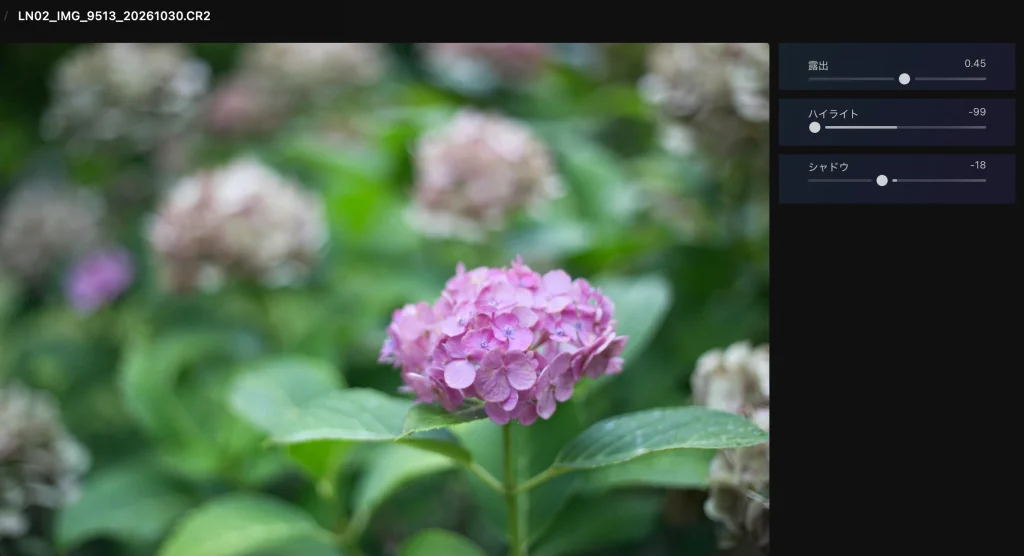
自動調整のあとに気になる部分があれば、そこだけ手直ししてみましょう。まずは写真全体、明るい花びら、暗い葉の3か所。全部をいっぺんに直そうとせず、気になるところを1つ選びます。
| 気になる状態 | 試す項目 | 見る場所 |
|---|---|---|
| 写真全体が暗い・明るい | 露出 | 花と背景を含む全体 |
| 明るい部分の細かな違いが見えにくい | ハイライト | 光が当たった花びらなど |
| 暗い部分が沈んで見える | シャドウ | 葉や背景の暗い部分 |
露出を少し動かしたら、花だけでなく背景も見ます。主役が明るくなっても、背景ばかり目立つなら戻して比べてみましょう。自動調整の仕上がりでよければ、そのまま次へ進んで構いません。
作例の数値をそのまま入力する必要はありません。写真ごとに光の当たり方が違うため、数値をそろえるより、変えたい部分がどう見えるかを確かめます。
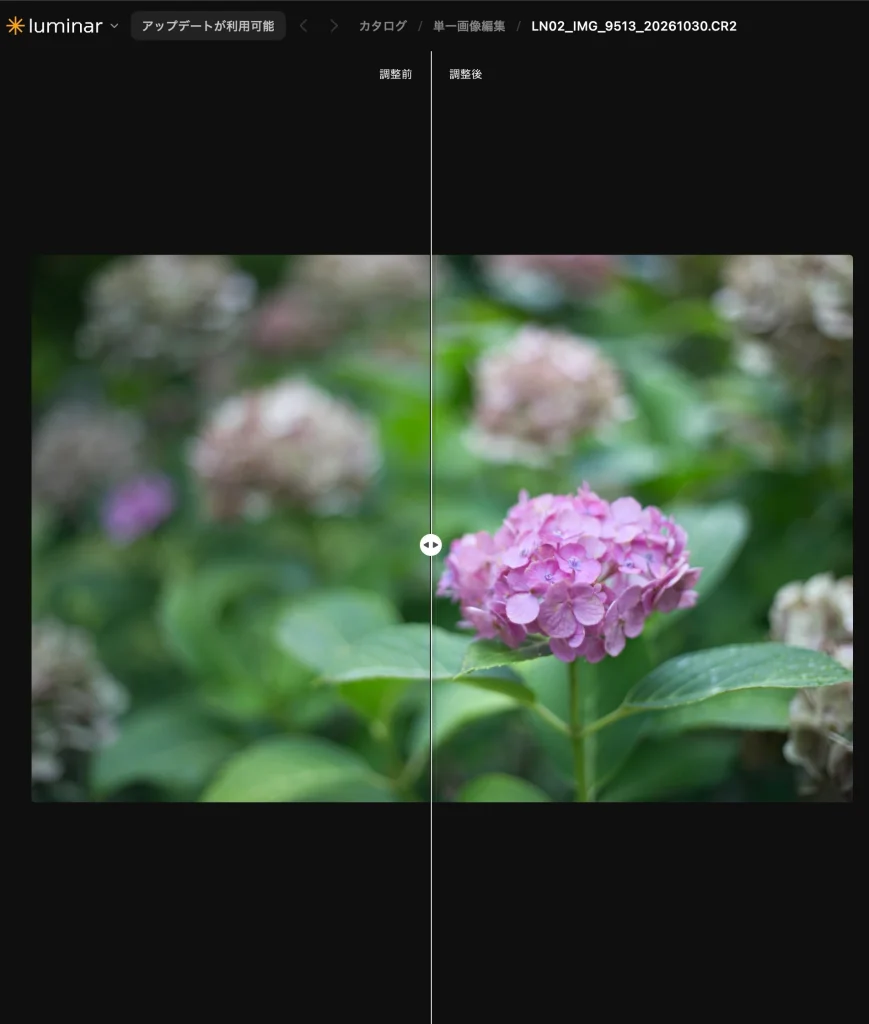
画面下の「ビフォー/アフター」を押すと、調整前と調整後を分割して比べられます。境界の左右で、花と背景の明るさがどう変わったかを見てみましょう。
変えた結果がしっくりこないときは、Macでは Command+Z で直前の操作を取り消します。取り消した操作を戻す「やり直し」は Command+Shift+Z です。
今回、新しいアジサイのコピーで自動調整を1回適用し、取消で現像の基本値が0に戻り、やり直しで同じ調整値に戻ることをNeo 1.29.0で確認しました。
前後比較で元の写真が見えても、編集を取り消したわけやないで。見比べたいのか、操作そのものを戻したいのかで使い分けような。
取消を押しても数値が変わらないときは
「ツール」から「編集」へ切り替え、適用済みの現像項目を開き直します。今回の検証でも、開き直すと取消前後の値を確認できました。
取消は1回ずつ、結果を見てから。 何度も押すと、戻したかった操作より前まで戻ることがあります。
仕上がりが決まったら、右上の「エクスポート」から「新しいエクスポート」へ進みましょう。ここで、ほかのアプリでも開けるJPEGを作ります。
書き出し画面が作例と違っていても大丈夫です。
今回のNeo 1.28.1では保存ダイアログ、公式の現行ヘルプではプレビュー付きの全画面表示になっています。
どちらも、まずは下の4項目を確認しましょう。そのあと、ファイル名と保存先を指定します。
| 項目 | 今回の設定例 |
|---|---|
| 形式 | JPEG |
| 画像サイズ | 長辺2048px |
| 色空間 | sRGB |
| 画質 | 90 |
長辺2048pxは今回の表示確認用で、原寸保存ではありません。画質90も設定例です。用途に合わせて決めてください。
ファイル名は元写真と区別できる別名にし、保存先には自分で開けるフォルダを指定します。今回使ったのは専用のoutputフォルダです。
保存したら、今指定したフォルダを開いてみましょう。今回のアジサイは2048×1365ピクセルのJPEGになり、画像ビューアでもNeoでも開けました。
Neoには写真が見えているけど、保存先にJPEGが見つからない……。
編集の記録だけで終わってへんか、エクスポート先を見てみよう。いま書き出したJPEGの名前で探すんやで。
Neoで確認するときは、もう一度「写真を追加」から、今書き出したJPEGを選びます。元RAWではなく、JPEGのファイル名が表示されていることも確認してください。
保存先に見つからないときは、まず出力時に指定したフォルダとファイル名を確認します。Neo上に編集済み写真が見えているだけでは、JPEGを書き出せたことの確認にはなりません。
保存したJPEGを開けたら、最初の1枚は完了です。Neoの中で調整した写真を、別の画像として取り出すところまで来ました。
次は自分の写真を1枚開いてみましょう。明るくしたい花でも、暗く沈んだ葉でも、気になる場所を1つ決めるところからで大丈夫です。
バーを左右に動かすと、アジサイの写真の編集前後を見比べられます。