
一眼レフで編集した写真を、Instagramに投稿したり、友人に送ったり、プリントしたり。
そんなとき、どの大きさ・画質で保存すればいいのか迷いませんか。
写真の使い道に合わせて、形式・寸法・画質を選んで保存する。 これが基本です。
この記事では、5つの用途に合う保存設定と、Lightroom・Luminar Neoでの書き出し方法を紹介します。実際に保存したJPEGの寸法や容量も確認していきましょう。
まだ写真をスマホに取り込んでいない場合は、SDカードの写真をスマホへ取り込む方法を参考にしてください。
まずは、保存した写真を何に使うのか決めましょう。
JPEGで保存すれば、SNSもプリントも同じ設定でいいと思ってた!
使い道によって必要な大きさが違うんや。まずは、どこで使う写真なんか選んでみよか。
▼写真の用途:主に使う端末から選ぶ
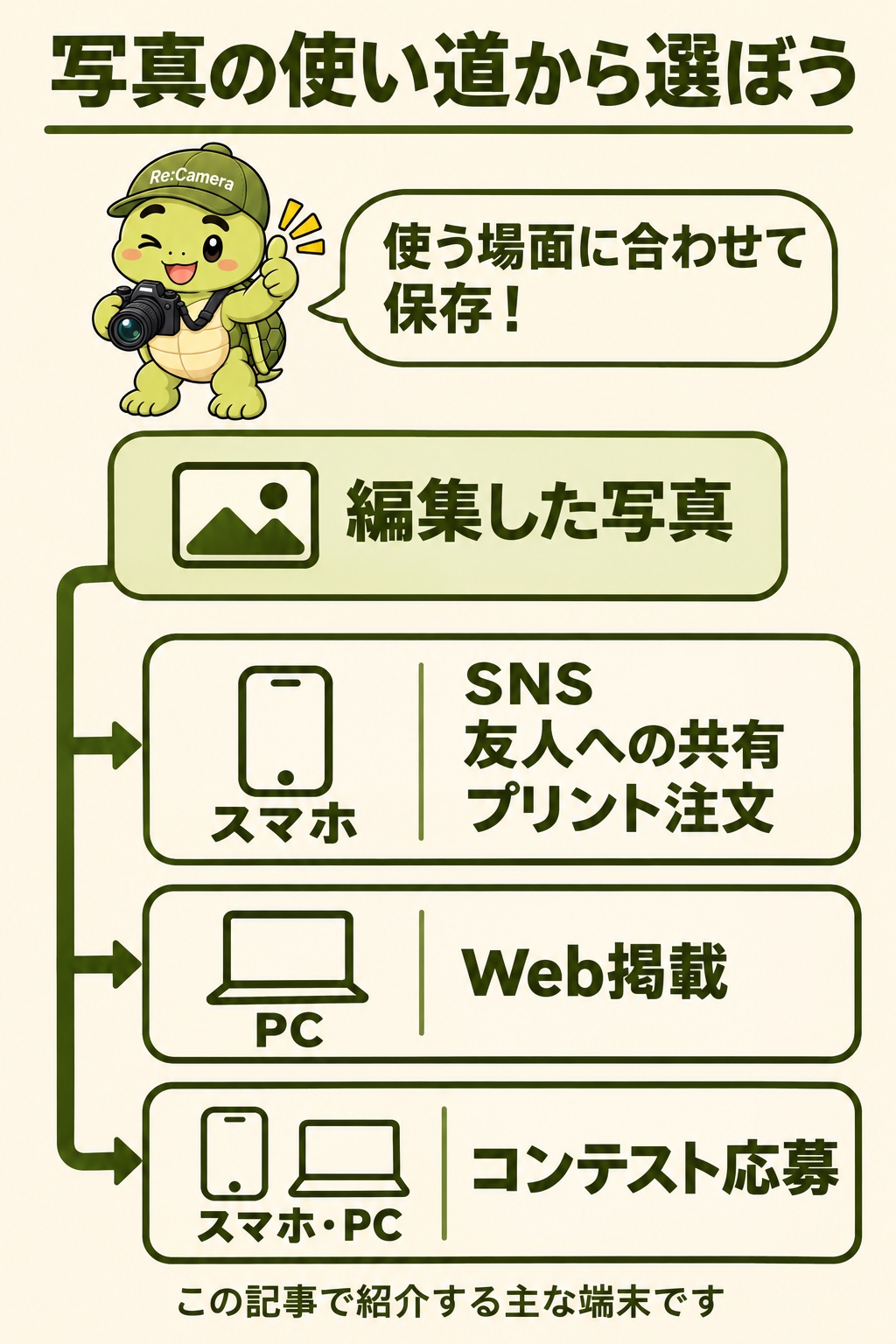
| 使い道 | 先に確認すること |
|---|---|
| SNSに投稿 | 投稿先の写真の形・寸法 |
| 友人へ渡す | 見るだけか、プリントにも使うか |
| プリント | 注文先とプリントサイズ |
| Webに掲載 | 掲載先の表示幅・容量 |
| コンテスト | 応募先の形式・寸法・容量 |
SNS・友人への共有・プリントは主にスマホ、Web掲載はPC、コンテストはスマホとPCの両方を例に説明します。
保存設定を決める3つの順番
- 使い道を選ぶ
- 相手やサービスが求める条件を確認する
- 形式・寸法・画質を決めて保存する
ここでいう形式はJPEGやPNGなどのファイルの種類、寸法は1080×720pxのような画像の縦横の大きさです。画質はJPEGを書き出すときの圧縮設定で、保存後の容量にも関係します。
自分の使い道が決まっているなら、次の該当する節から読んでも大丈夫です。
スマホで使う写真は、SNS・友人への共有・プリントの3つに分けて考えます。
Instagramなら、まず写真の縦横比と幅を確認します。
Instagramの通常の写真投稿について、公式案内では、幅320〜1080px・縦横比1.91:1〜3:4の範囲で元の解像度が保たれると説明されています。
この範囲を外れると、拡大・縮小や切り抜きが行われる場合があります。
保存寸法の例を見てみましょう。
| 写真の形 | 寸法の例 |
|---|---|
| 横長(3:2) | 1080×720px |
| 正方形(1:1) | 1080×1080px |
| 縦長(4:5) | 1080×1350px |
| 縦長(3:4) | 1080×1440px |
※公式の対応範囲から考えた寸法例です。Instagramが個別に指定する書き出しプリセットではありません。
▼SNS用:横長1080×720pxで保存した写真
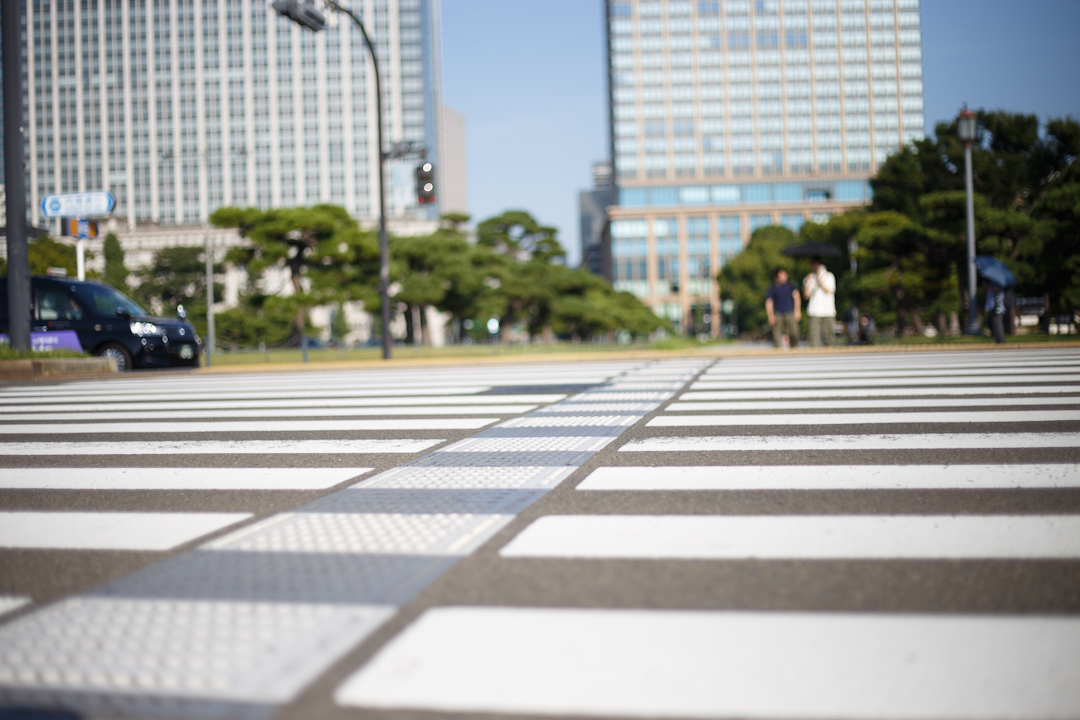
今回はLightroomモバイルで、横長の一眼レフ写真を保存しました。
今回の保存結果
- 形式:JPG
- 設定:カスタム・長辺1080px、画質100%
- 保存寸法:1080×720px
- 容量:516,609バイト(約517KB)
保存したJPEGをFilesで開き、寸法と容量を確認できました。
縦長の写真でも、長辺を1080pxにすればいいの?
縦長やと長辺は高さになるで。Instagramの『幅』と、保存設定の『長辺』を取り違えんようにな。
今回の横長写真では、長辺1080pxが横幅1080pxになりました。縦長写真では同じ指定にならないため、保存後の縦横の寸法も確認しましょう。
参考:Instagram公式の写真投稿に関する案内(2026年11月5日確認)
相手が写真を何に使うかで、残したい大きさが変わります。
| 相手の使い方 | 保存設定の考え方 |
|---|---|
| スマホで見るだけ | 見やすさと送りやすい容量を優先 |
| プリントにも使う | 印刷に必要なピクセル数を残す |
見るだけなら、SNS用のように寸法を小さくしたJPEGも候補になります。
プリントにも使うなら、次の節で紹介する必要な画素数を参考にしましょう。
ここで決めるのは、相手へ渡す前に端末へ保存するJPEGの設定です。送信方法によって画像が処理される場合があるため、保存時の画質と送信後の画質は分けて考えます。
プリントするなら、注文先が案内する推奨画素数を目安にします。
例えば、しまうまプリントのL判は次の大きさです。
| 項目 | L判の例 |
|---|---|
| プリントサイズ | 89×127mm |
| 推奨画像サイズ | 1051×1500px |
十分な大きさの写真であれば、必ずこの寸法ぴったりに縮小する必要はありません。
気をつけたいのは、写真と用紙の縦横比です。一眼レフで撮った3:2の写真は、L判の用紙と形が少し違います。
写真の端が切れないか確認
用紙いっぱいに印刷すると、写真の端が切れる場合があります。
必要な部分を残したいときは、写真の形を整えてから保存するか、注文時の印刷範囲を確認しましょう。
受付可能な画像形式や容量も、利用するプリントサービスの条件に合わせてください。
参考:しまうまプリントの仕様/スマホからの注文方法(2026年11月5日確認)
ブログやWebサイトに載せる写真は、掲載先の表示幅に合う寸法と、読み込みやすい容量を考えます。
一眼レフの写真をフルサイズのまま保存すると、Webで表示するにはファイルが大きすぎる場合があります。
例えば、長辺1600pxに縮小して別のJPEGとして保存する方法があります。
SNSの節で紹介した横断歩道とビルのRAW写真を使い、Macの2つのアプリで保存しました。
表は横にスクロールできます
| 項目 | Lightroom | Luminar Neo |
|---|---|---|
| 形式 | JPG | JPEG |
| 長辺 | 1600px | 1600px |
| 画質設定 | 100% | 90 |
| 保存寸法 | 1600×1067px | 1600×1066px |
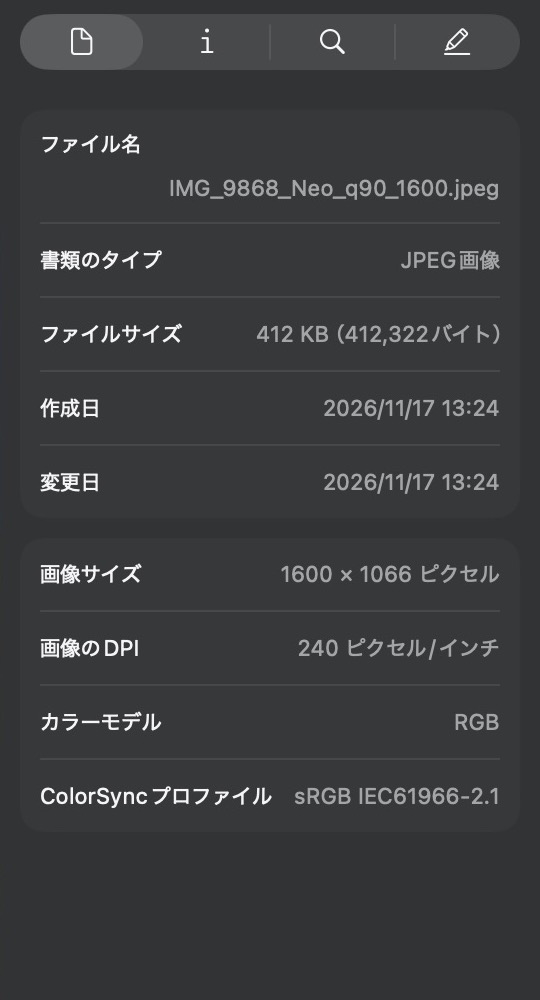
| 容量 | 875,861バイト | 412,322バイト |
どちらもMacのプレビューで開き、画像の寸法と容量を確認しています。
同じ長辺1600pxでも、短辺に1pxの差が出ました。
また、今回は画質設定や画像処理が異なるため、容量だけでソフトの画質を比較することはできません。
長辺1600pxも、すべてのWebサイトに適した固定値ではありません。掲載先の条件に合わせて寸法を選び、保存後に実際の容量を確認しましょう。
写真コンテストでは、応募先によって保存条件が違います。
ここでは、Webフォームから応募する場合と、Instagramへの投稿で応募する場合を紹介します。
大阪市の「都島区魅力フォトコンテスト2026」では、Webフォームで応募する写真に次の条件がありました。
| 条件 | 指定内容 |
|---|---|
| 形式 | JPEGまたはPNG |
| 容量 | 1作品10MB以内 |
※募集は2026年11月13日23:59に終了しています。ここでは保存設定を考えるための過去の要項例として紹介します。
参考:都島区魅力フォトコンテスト2026(2026年11月17日確認)
この10MBという条件を例に、同じRAW写真をMacとスマホのLightroomからJPEGで保存しました。
今回のフルサイズ保存結果
表は横にスクロールできます
| 保存環境 | 寸法・画質 | 容量 |
|---|---|---|
| MacのLightroom | 5472×3648px・100% | 約7.98MB |
| Pixel 8のLightroom | 5472×3648px・100% | 約8.76MB |
どちらも最大寸法・画質100%のまま、10MB以内に収まりました。
画質100%でも容量の確認は必要
画質100%なら、どんな写真でも10MB以内になるわけではありません。
写真の内容や保存条件によって容量は変わります。上限を超えたら画質や寸法を調整して別のJPEGを書き出し、実際の容量を確認しましょう。
保存する前の設定だけ見て安心したらあかんで。最後はできあがったファイルの容量で判断するんや。
埼玉県主催の「ぶんたまフォトコンテスト2026」は、Instagramの公開投稿を使う応募方式です。
このような場合は、先ほどのSNS用の寸法を参考に、Instagramで使う写真として保存します。
ただし、都島区のWeb応募にあった10MB以内という条件を、こちらにも当てはめるわけではありません。
応募先ごとに、画像の保存条件を確認しましょう。
ここまでで、用途に合わせた保存設定が決まりました。
次は、編集アプリで写真を開き、JPEGとして端末に保存します。
操作確認環境は、Pixel 8のLightroom 12.0.01、MacのLightroom 10.0/macOS 26.6.2、Luminar Neo 1.29.0です。バージョンによって画面が異なる場合があります。
Lightroomモバイルで、保存したい写真を表示した状態から始めます。
Lightroomモバイルの保存手順
- 共有を押し、「書き出し…」を選びます。
- 形式をJPGにします。
- 用途に合わせて寸法と画質を選びます。
- 位置情報など、出力に含める情報を確認します。
- 右上のチェックを押して書き出します。
フルサイズで保存する場合は「使用可能な最大寸法」、SNS用に小さくする場合は「カスタム」で長辺を指定できます。
今回の環境では、保存が終わると「書き出しが完了しました」と表示されました。
保存した写真が見つからないときは、完了表示と保存先を確認してください。今回の保存先はPictures/AdobeLightroomでしたが、すべての端末で同じとは限りません。
Mac版Lightroomで、保存したい写真を開いた状態から始めます。
Mac版Lightroomの保存手順
- 画面上部の「ファイル」→「書き出し…」を選びます。
- 画像タイプをJPGにします。
- 寸法・画質・色空間を指定します。
- 書き出しを実行し、保存先のフォルダーを指定します。
今回はフルサイズのJPEGと、Web用の長辺1600pxのJPEGを別々に保存しました。
写真を開くところから基本操作を確認したい場合は、Mac版Lightroomの使い方を参考にしてください。
Luminar Neoも、編集した写真を開いた状態から始めます。
Luminar Neoの保存手順
- エクスポートを選びます。MacではCommand+Shift+Eでも開けます。
- 形式をJPEGにし、画質と色空間を指定します。
- 必要に応じてリサイズを有効にし、長辺の寸法を指定します。
- エクスポートを押します。
- 保存先とファイル名を指定して保存します。
今回の環境では、「1枚の写真が正常にエクスポートされました」と表示されました。
LightroomとLuminar Neoでは、保存設定画面や保存先を指定する順番が異なります。使っているアプリの手順に沿って進めてください。
最後は、編集アプリの外で保存したJPEGを開いて確認します。
スマホならFilesなどのファイル管理アプリ、MacならFinderやプレビューを使います。
| 確認する項目 | 見るところ |
|---|---|
| 写真 | 意図した写真が開くか |
| 形式 | JPGなど必要な形式か |
| 寸法 | 指定したピクセル数か |
| 容量 | 投稿先・応募先の条件内か |
▼スマホ:保存したJPEGをFilesで開く
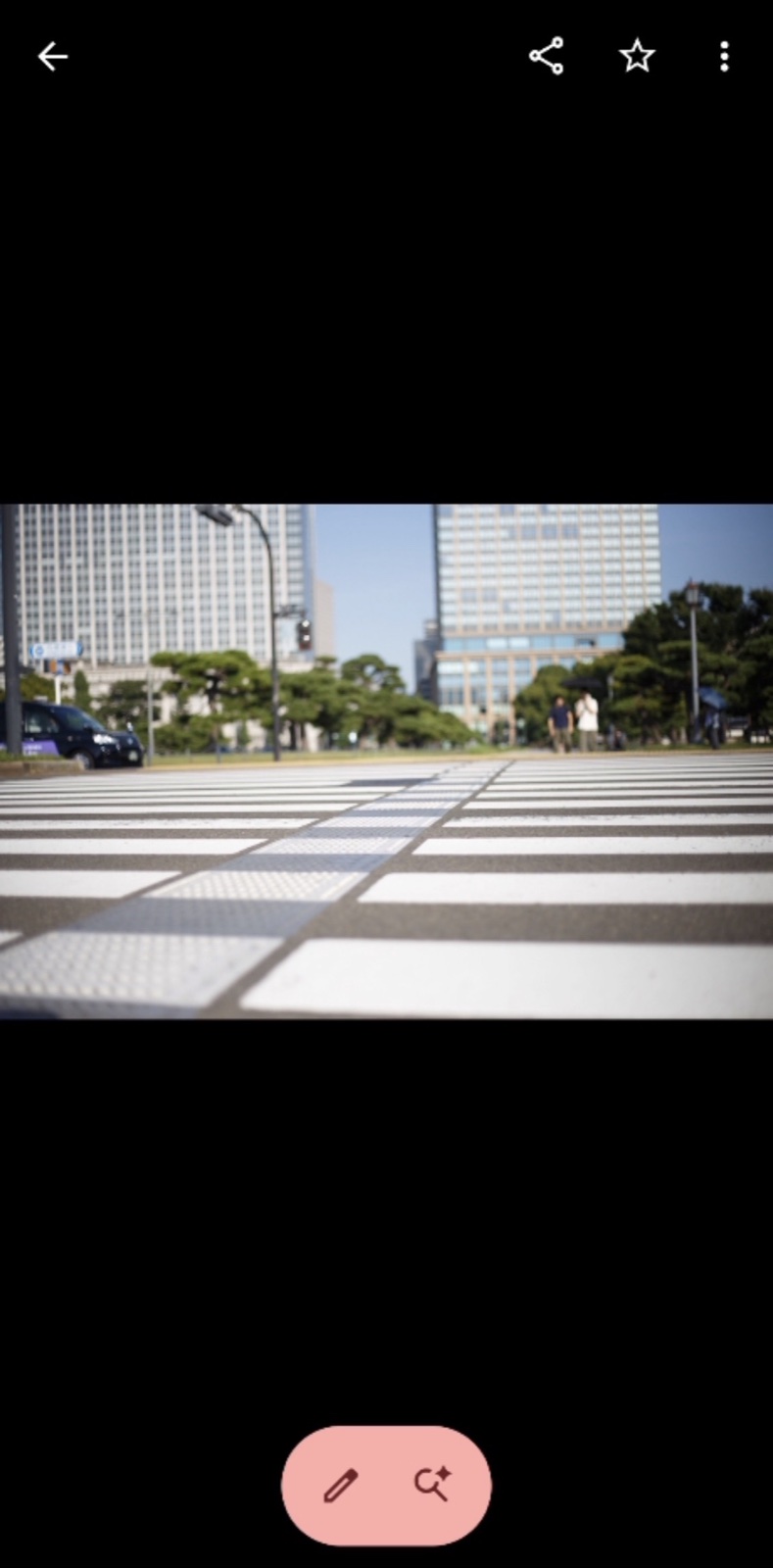
▼PC:保存したJPEGをプレビューで確認する
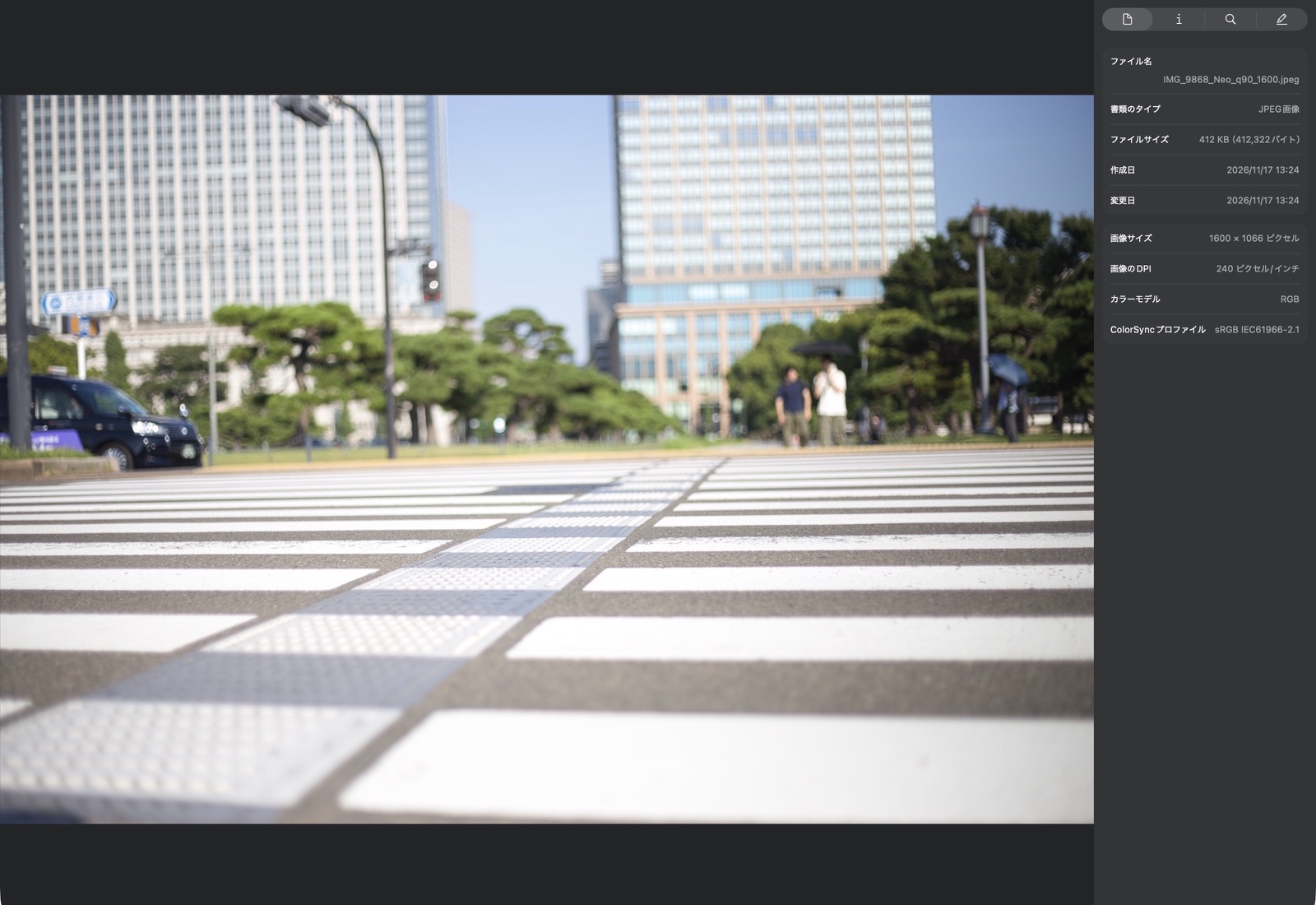 寸法・容量の表示を拡大する
容量が大きすぎたら、編集アプリへ戻って保存条件を変更し、もう一度書き出します。
写真が見つからないときは、保存先のフォルダーとファイル名を確認してください。
また、公開する写真では位置情報などのメタデータにも注意しましょう。今回のJPEGではGPS情報が含まれていないことを確認していますが、ほかの写真も自動的に削除されるとは限りません。
保存した写真を開いて、寸法と容量まで確認できたら完了なんだね!
せやで! 設定したつもりで終わらず、できあがったJPEGを確認するのが大事なんや。
一眼レフ写真の保存設定は、使い道から考えると選びやすくなります。
SNSなら写真の形と大きさ、プリントなら注文サイズ、Web掲載なら表示幅と容量、コンテストなら応募先の条件が判断の基準です。
用途に合う設定でJPEGを書き出し、端末で開いて寸法と容量を確認する。
まずは、使いたい写真を1枚選んで、その用途に合う設定で保存してみてください。