
Lightroomを使ってみたいけれど、最初は何から始めればいいのか迷いますよね。
今回はMac版のLightroomを使って、海岸の写真を1枚編集してみます。
難しい調整はせず、まずは自動補正を試してみます。明るさが気になる場合は、自分で調整する方法も紹介します。
自動補正を試す → 必要なら明るさを整える → JPEGで保存する → 保存した写真を開く
▼編集前後の海岸写真
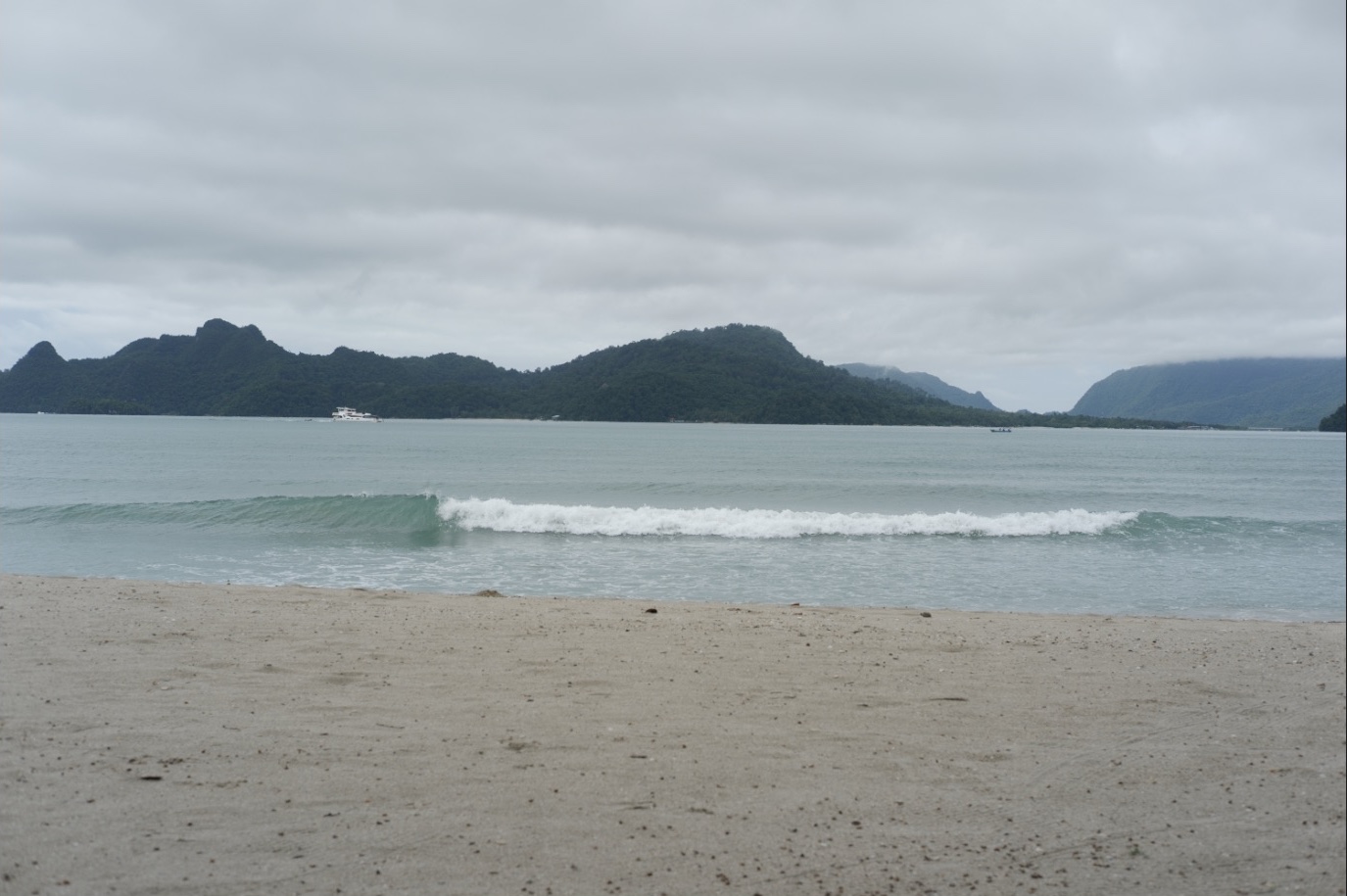
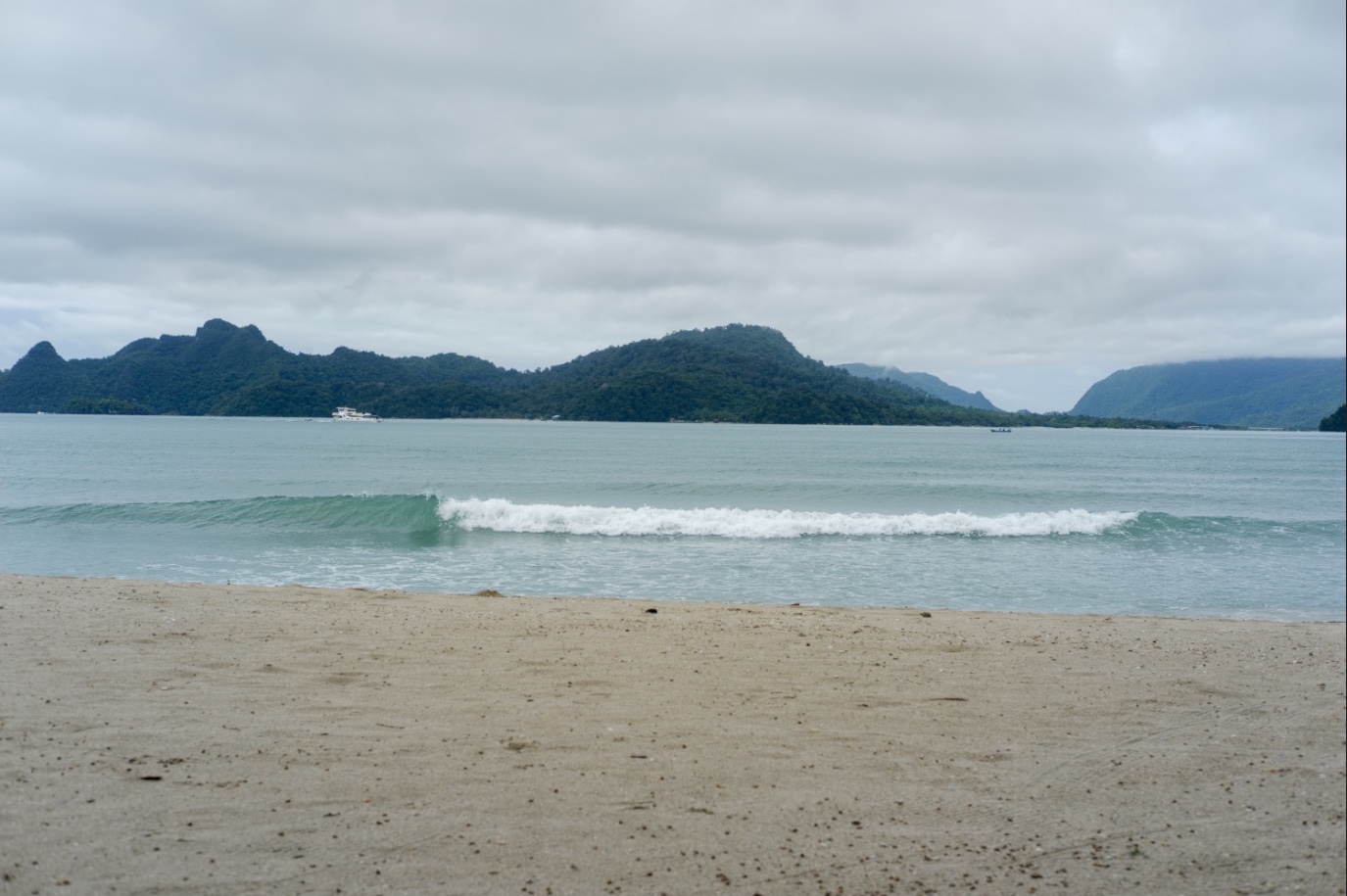
比較画像はLightroomの画面から写真部分を同じ位置・大きさで切り出しています。
バーを左右に動かすと、編集前後の写真を見比べられます。
Adobe LightroomのMac向けデスクトップ版を使います。Lightroom Classicやブラウザ版とは画面が異なります。
操作確認環境:Lightroom 9.6/macOS 26.6.2。バージョンによって表示が異なる場合があります。
▼編集から保存まで:1枚を仕上げる流れ
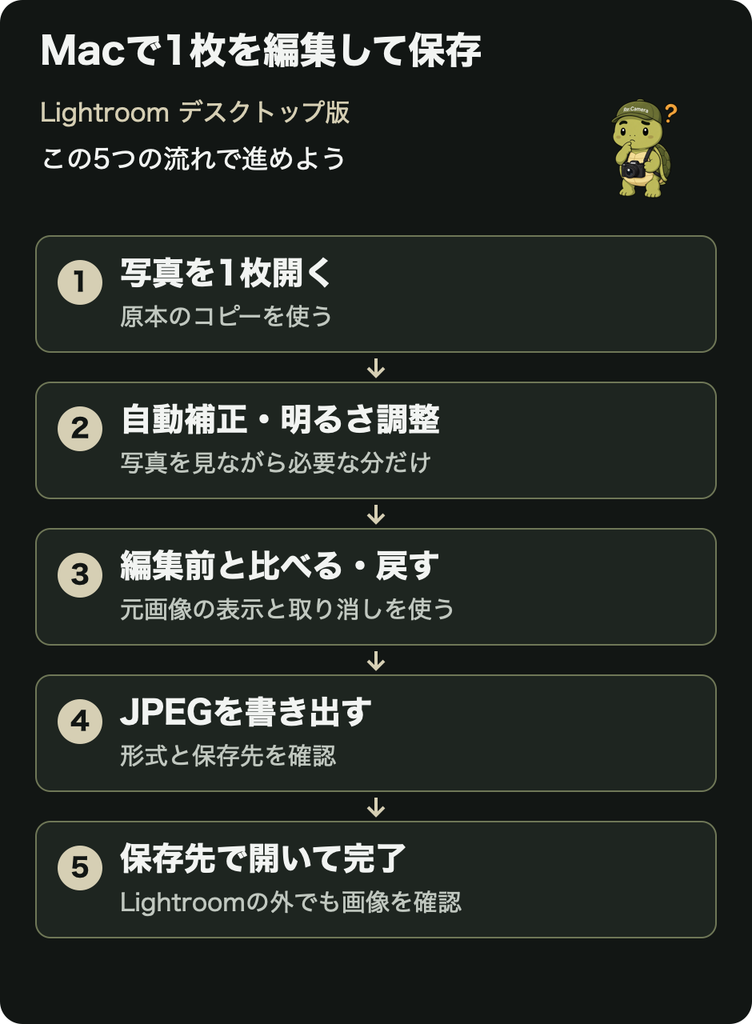
まずは編集したい写真を1枚用意しましょう。
RAWでもJPEGでも構いません。今回は、カメラで撮影した海岸のRAW写真を使います。
RAWとJPEGの違いが気になる方は、RAWとJPEGの違いで紹介しています。
Lightroomのローカル編集では、元の画像を直接書き換えずに調整できます。通常は編集のためだけにコピーを作る必要はありません。ただし、大切な写真は普段からバックアップしておくと安心です。
写真を保存しているフォルダーが分かれば準備完了です。
Lightroomを起動したら、写真パネルにある「ローカル」を選びます。
写真パネルの「開く」を押し、先ほど用意した写真が入っているフォルダーを指定してください。
写真の一覧が表示されたら、編集したい写真をダブルクリックします。
写真が大きく表示されたら、画面右端にあるスライダー形の編集アイコンを押しましょう。右側に明るさや色を調整するパネルが開きます。
今回はMacに保存している写真をそのまま編集するので、「クラウドにコピー」は押さずに進めます。
最初はLightroomの自動補正を試してみましょう。
右側の編集パネルにある「自動」を押します。Lightroomが写真に合わせて明るさや色合いを調整してくれます。
▼自動補正のボタンと調整項目
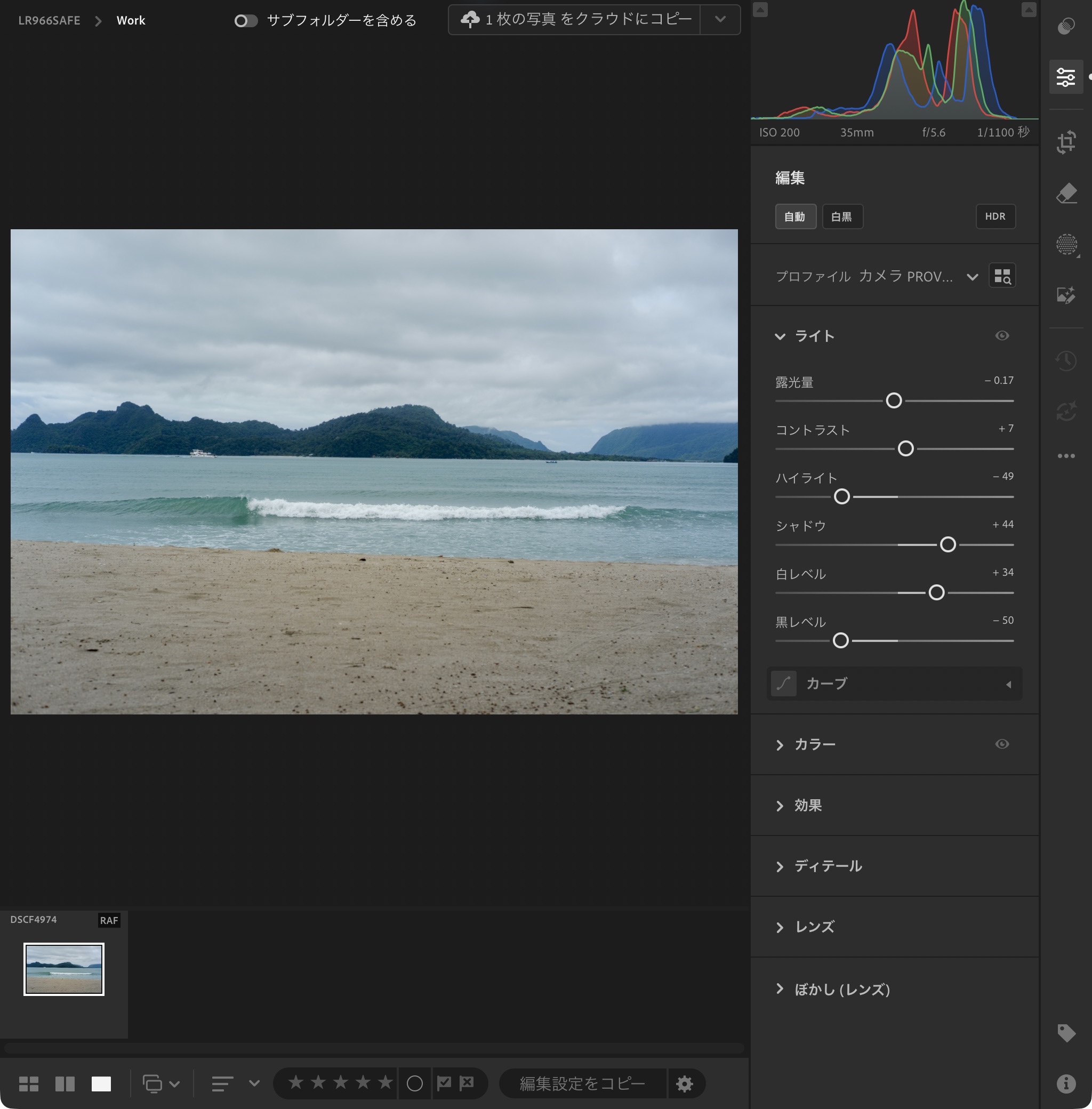
操作画面は画像を押すと拡大できます。
自動補正を押すと、いくつかの調整項目の数値も変わります。この数値は写真によって違うので、画面と同じ数値にする必要はありません。

「空が白くなりすぎてへんか、暗いところが見やすくなったか。数字より写真そのものを見てみるんやで。」
自動補正だけで気に入った仕上がりになれば、それで十分です。もう少し明るさを変えたいときは、次の操作も試してみましょう。
編集パネルの「露光量」を探してください。写真全体の明るさを調整する項目です。
横にある丸いツマミをマウスで押したまま、少し動かして離します。右へ動かすと明るくなり、左へ動かすと暗くなります。
▼露光量の調整場所
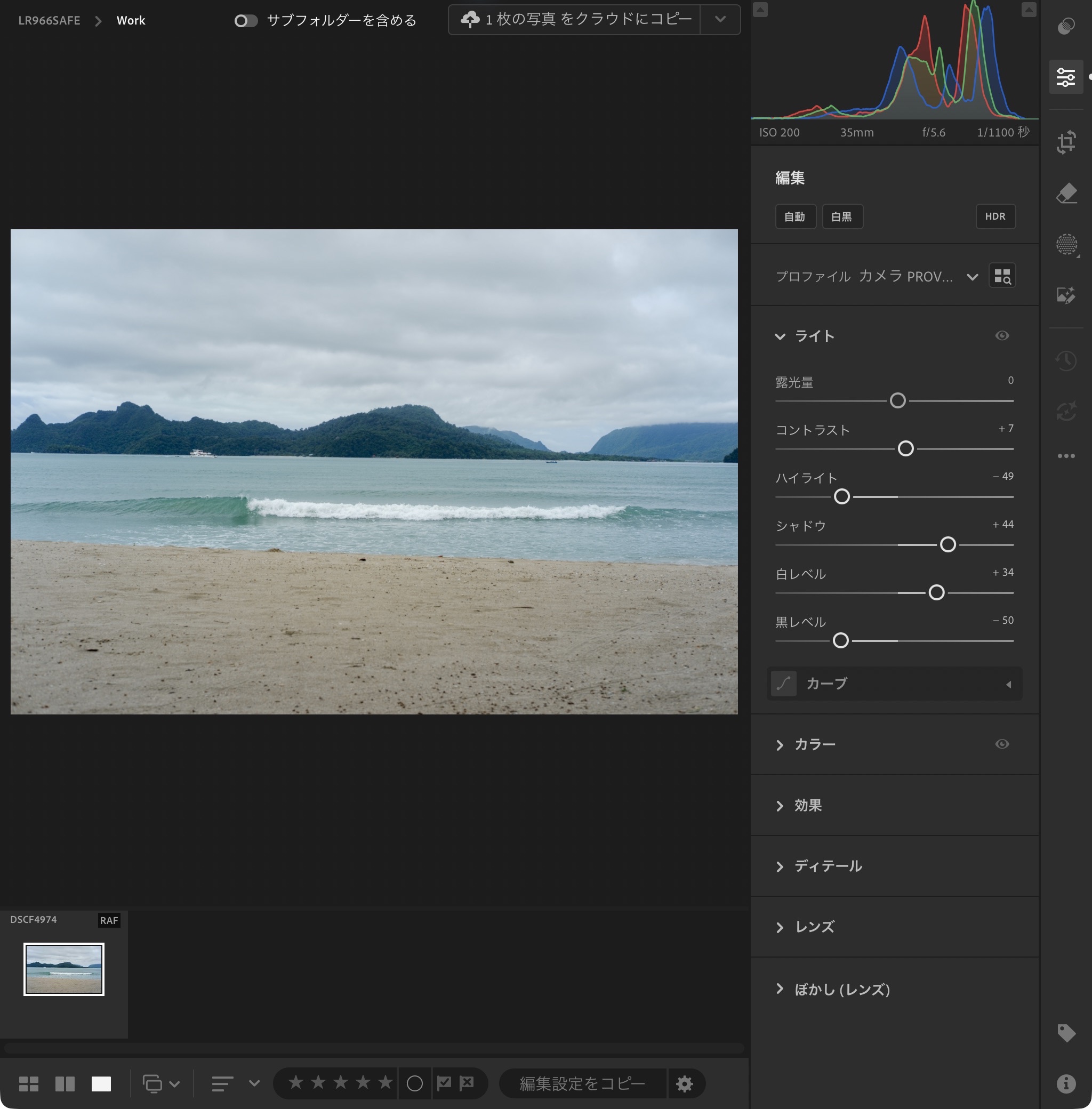
暗いところが見やすくなったか、反対に空が明るくなりすぎていないかを確認します。自分が見て自然だと感じるところで止めれば大丈夫です。
編集していると、元の写真がどんな色や明るさだったか分からなくなることがあります。そんなときは、編集前の写真と見比べてみましょう。
Macの画面上部にある「表示」メニューから「元画像を表示」を選びます。
▼元画像を表示したLightroom
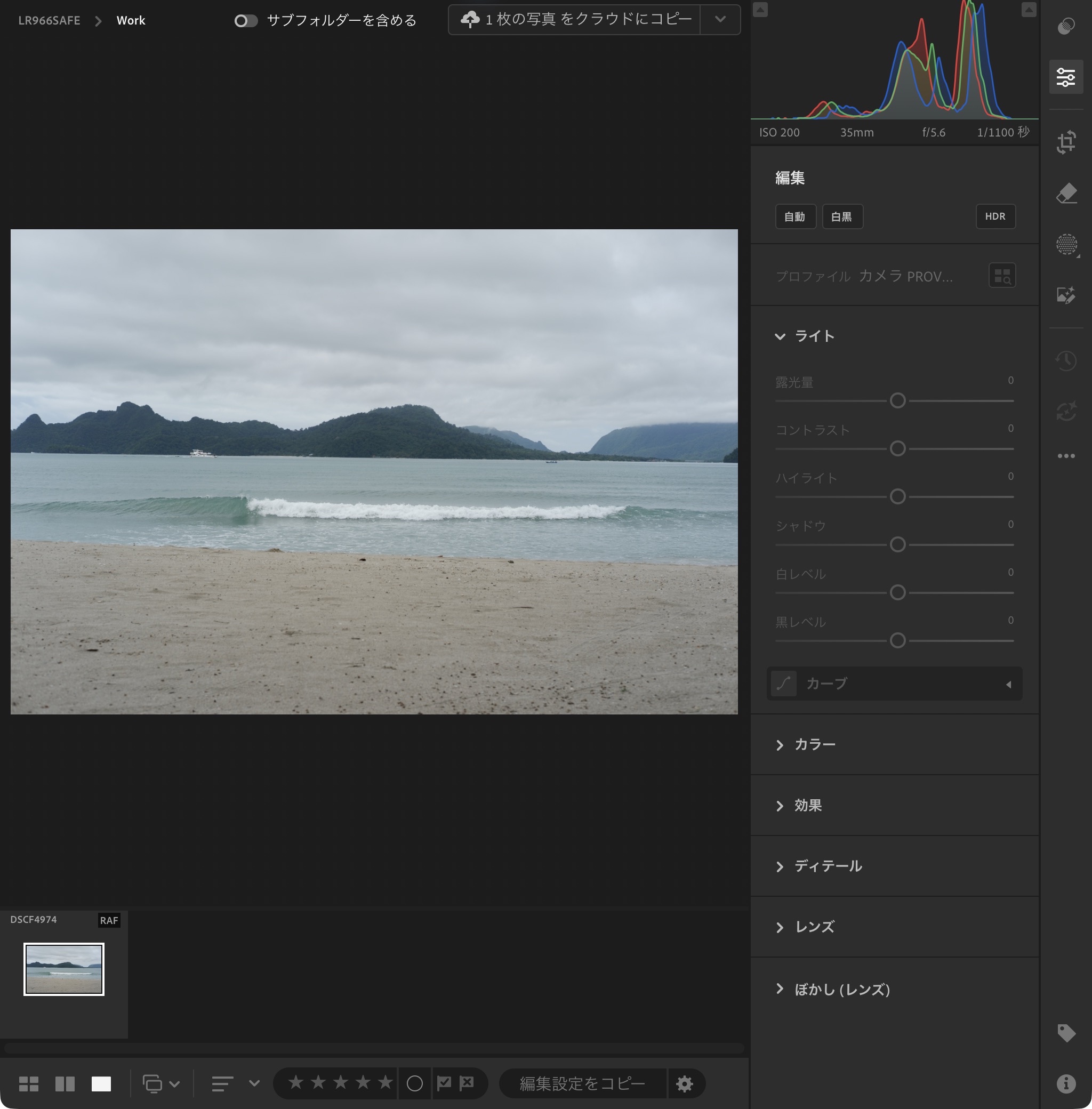
元画像を表示している間は、編集パネルの項目が薄くなり、操作できなくなります。もう一度「元画像を表示」を選ぶと、編集後の表示に戻ります。
「元の写真に戻ったけど、さっき調整した明るさは消えちゃったの?」
編集前の状態を一時的に表示しているだけで、調整内容は残っています。
実際に直前の操作を取り消したいときは、Command+Zを押します。取り消した操作をやり直す場合は、Command+Shift+Zです。
元画像の表示と操作の取り消しは別の機能なので、使い分けてみてください。
写真の仕上がりが決まったら、JPEGとして保存しましょう。画面に編集結果が反映されていても、それだけでは別のJPEGファイルは作られていません。
Macの画面上部にある「ファイル」メニューから「書き出し」を選びます。
書き出し画面が開いたら、今回は次のように設定します。
| 項目 | 今回の設定 |
|---|---|
| 画像タイプ | JPG |
| 寸法 | フルサイズ |
| 画質 | 100% |
▼JPEGの書き出し設定画面
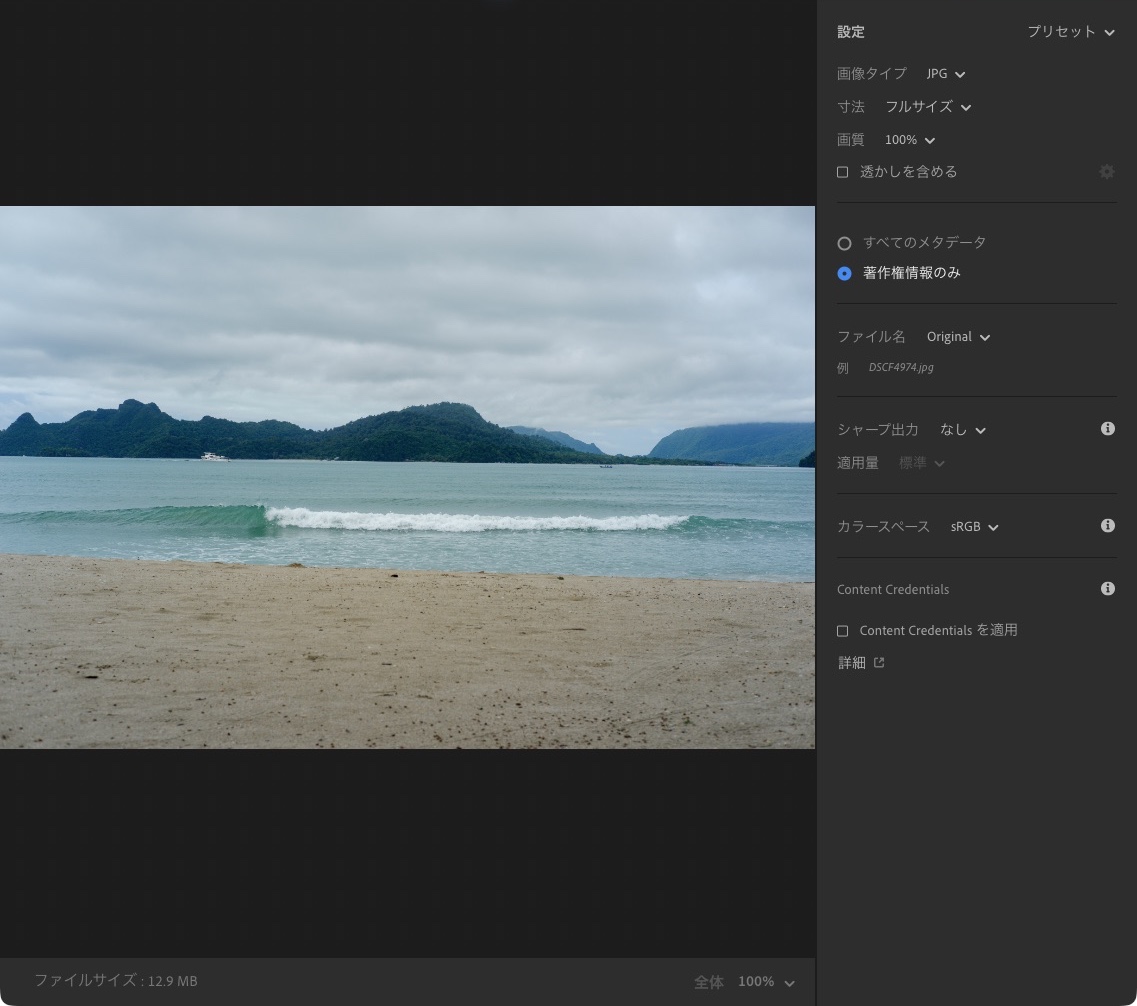
今回は写真の大きさを変えず、高画質のJPEGとして保存します。ファイル容量は大きくなりますが、SNS投稿などに合わせたサイズ調整は、使い道が決まってからでも構いません。
設定できたら、画面右上の「1 枚の写真を書き出し」を押し、保存先のフォルダーを指定します。
すでに同じ名前の写真がある場合は、ファイル名や保存先を変更して、必要な写真を上書きしないようにしましょう。
最後に、書き出した写真を確認します。
MacのFinderで保存先のフォルダーを開き、JPEGファイルを選んでCommand+Oを押してください。
プレビューなどのアプリで写真が開き、編集した仕上がりになっていることを確認しましょう。
▼Lightroomで編集した海岸写真
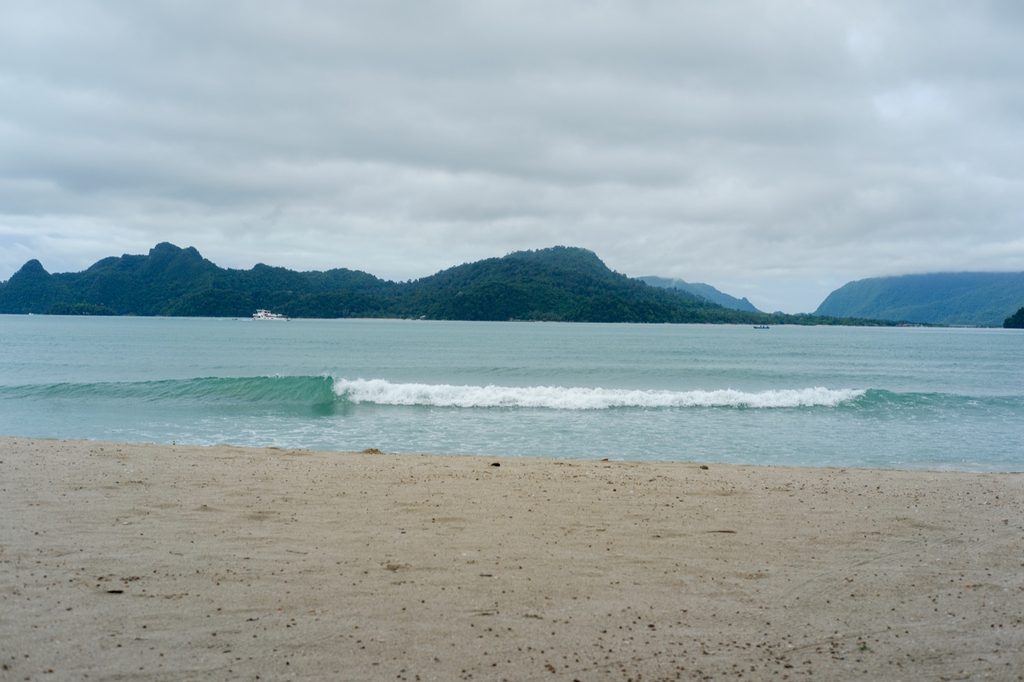
「できた! 自動補正した写真を、JPEGで保存できたね。」
最初からすべての調整機能を覚える必要はありません。まずはお気に入りの写真を1枚選んで、自動補正を試してみてください。
※本記事の操作画面はAdobe Lightroomデスクトップ版のものです。
Adobe product screenshot(s) reprinted with permission from Adobe.
AdobeおよびLightroomは、米国その他の国におけるAdobeの登録商標または商標です。本記事はRe:Cameraによる独立した操作解説であり、Adobeによる承認・推奨・協賛を示すものではありません。