
カメラで撮ったRAW写真を、スマホで編集したいと思ったことはありませんか。
SDカードをカードリーダーでスマホにつなぐと、編集アプリから写真を取り込めます。今回はLightroomとLuminarスマホ版で、写真を開くところまで進めてみましょう。
使うアプリによって最初に押すボタンは違いますが、SDカードの中から写真を選ぶ操作は共通です。
Lightroomなら「写真を追加→ファイル」、Luminarなら「ファイルマネージャー」へ。使っているアプリの手順だけ読めば大丈夫です。
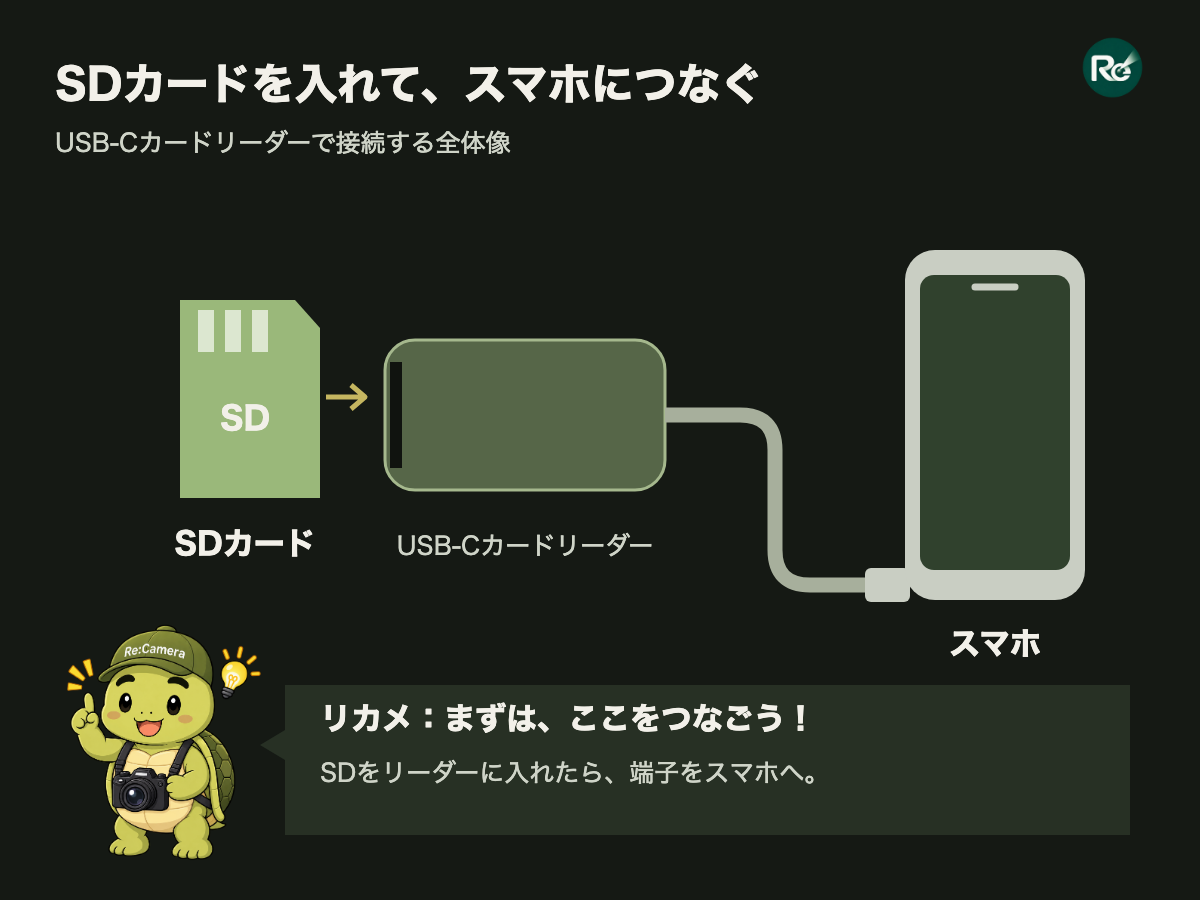
用意するのは、写真の入ったSDカード、スマホの端子に合うカードリーダー、取り込み先のアプリです。SDカードをリーダーに入れて、スマホにつなぎます。
この記事の画面はPixel 8とAnker USB-Cカードリーダーで確認しました。
Lightroomには桜のDSCF5893.RAF、Luminarには路地のDSCF5987.RAFを取り込みました。
画面は2026年10月に確認したものです。端末や更新によって項目名や配置が変わることがあります。Luminarのホームでは「Luminar Space」と表示されています。
SDカードの写真は残したまま取り込みましょう。「移動」「削除」「初期化」を求められたら、進めずにいったん止めてください。

元の写真はカードに残しておこうな。「初期化」が出ても、取り込みの続きやと思って押したらあかんで。
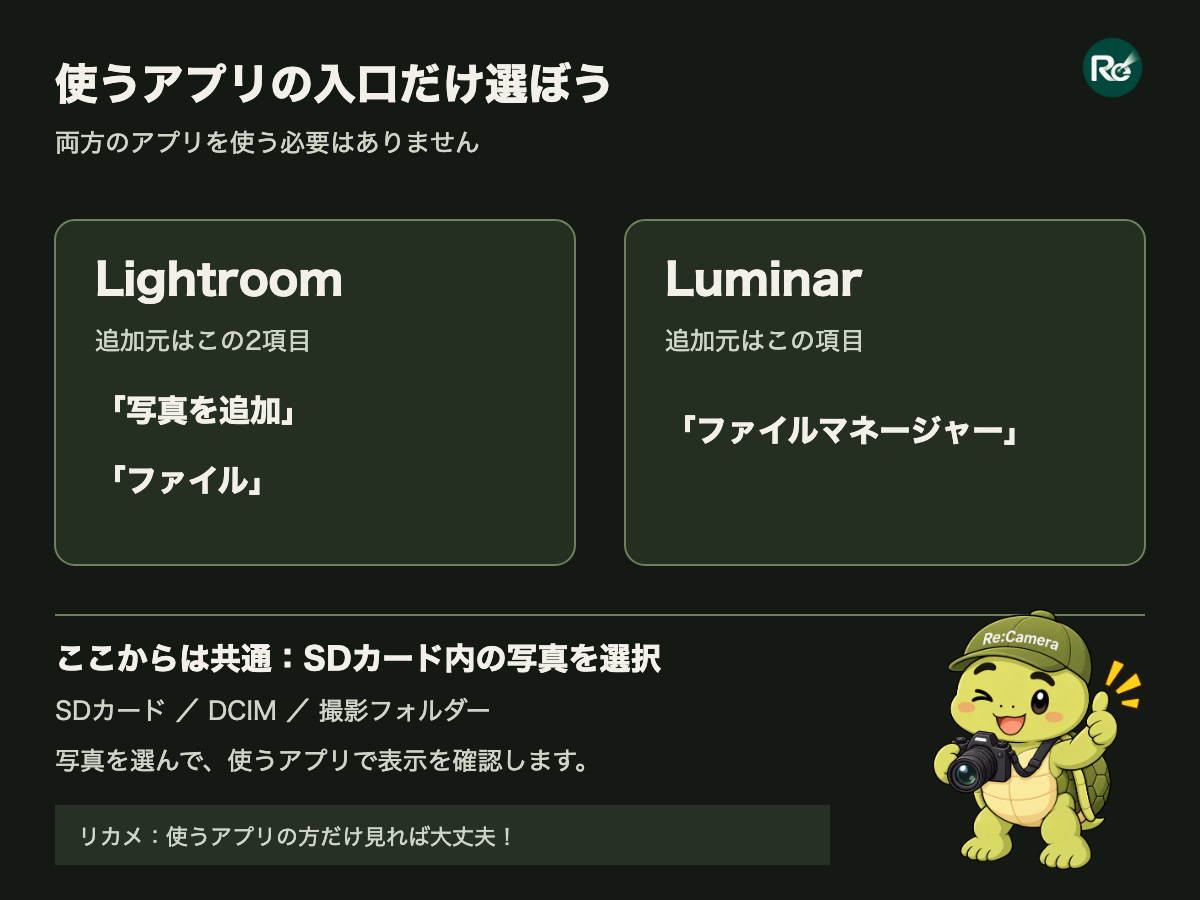
まずは使うアプリの入口を開きましょう。ファイル選択画面が出たら、どちらも手順2へ進みます。
Lightroomの「ギャラリー」からでも、SDカードを選べるの?

今回は「ファイル」から選べたで。スマホ内の写真だけが出てくるときは、追加元を見直してみよう。
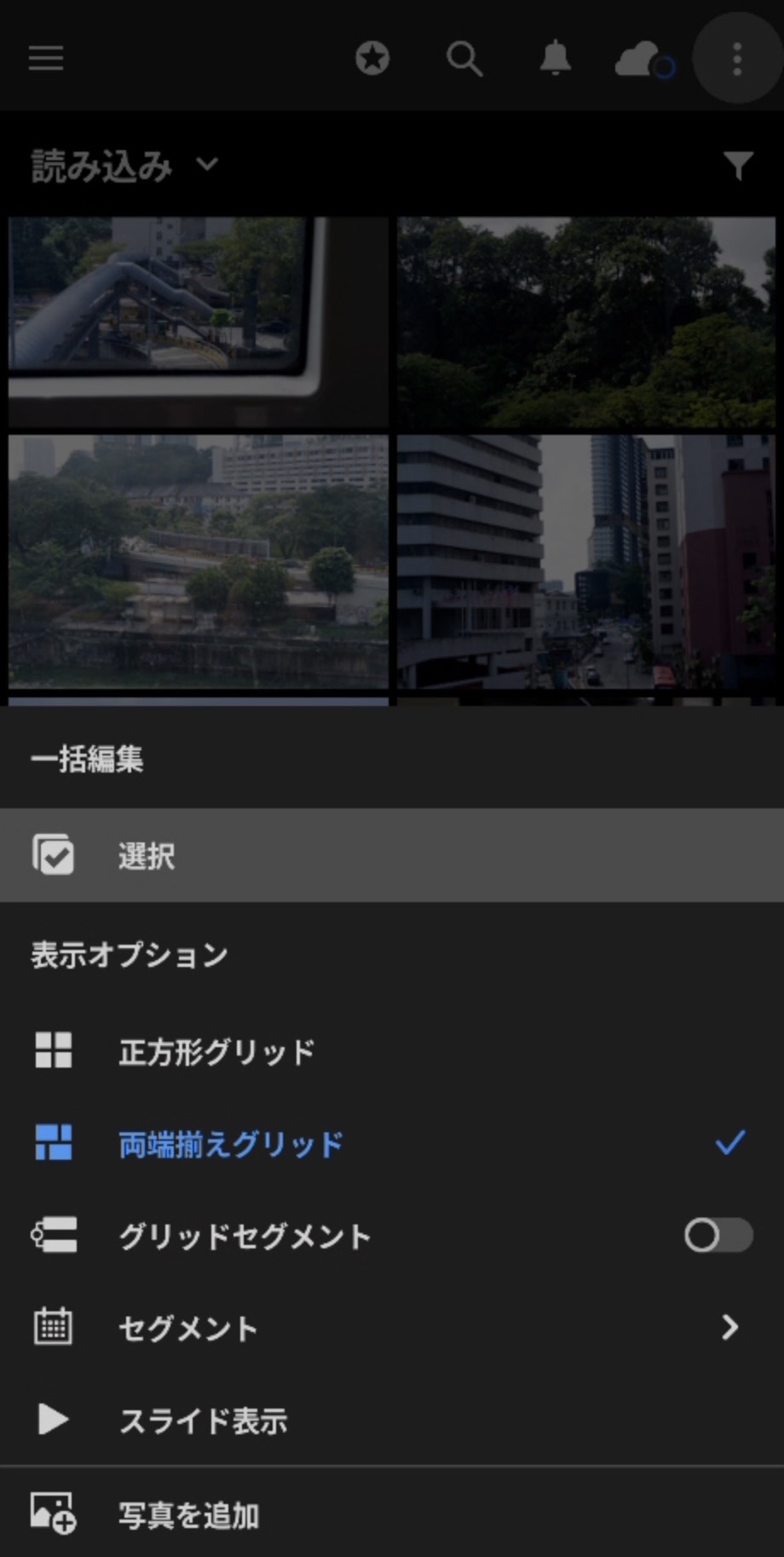
Lightroomを開き、画面下部の「Lightroom」タブを選びます。右上の3点メニューを開き、「写真を追加」を選んでください。
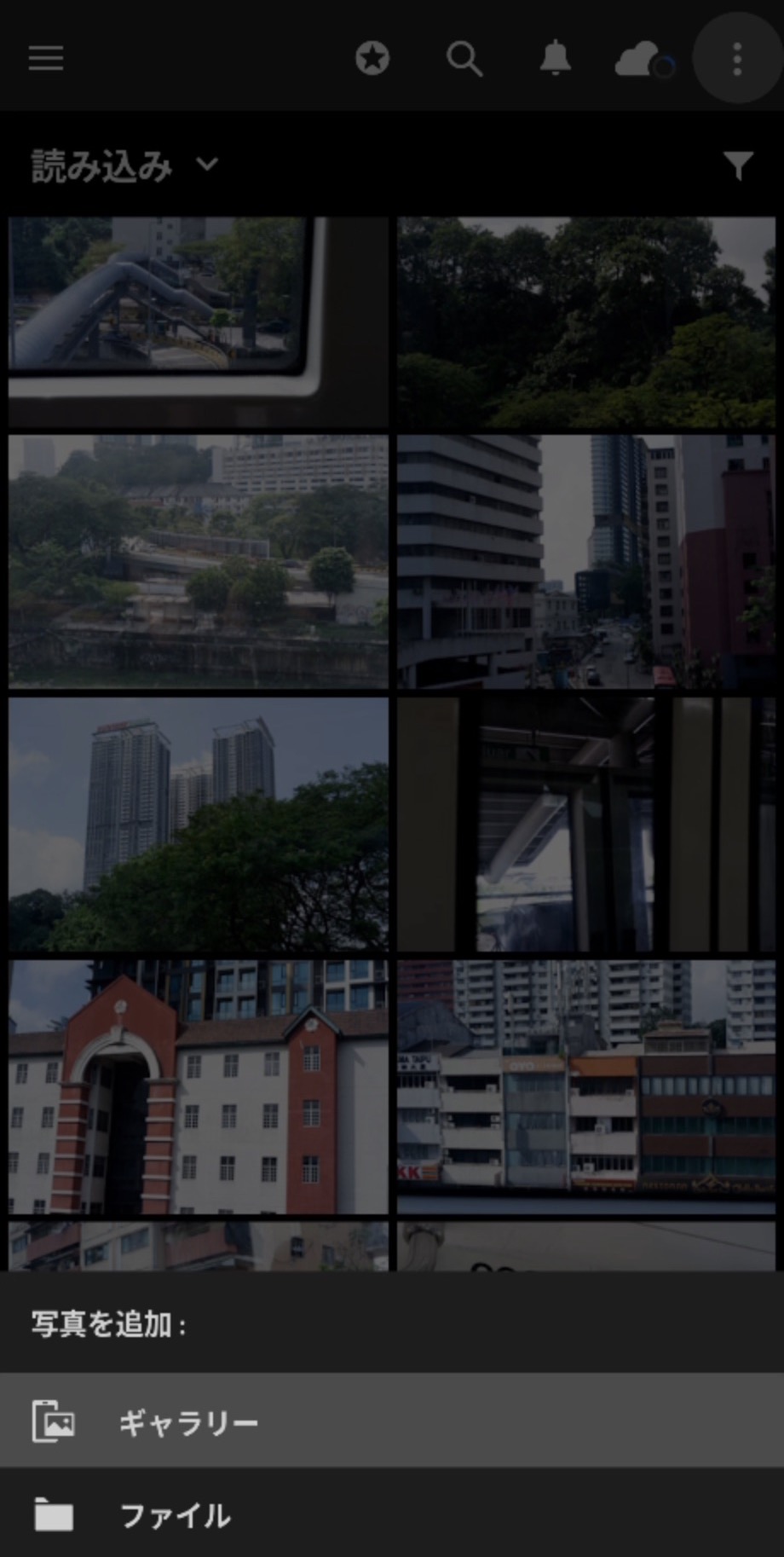
「ギャラリー」と「ファイル」が並んだ画面では、「ファイル」を選びます。
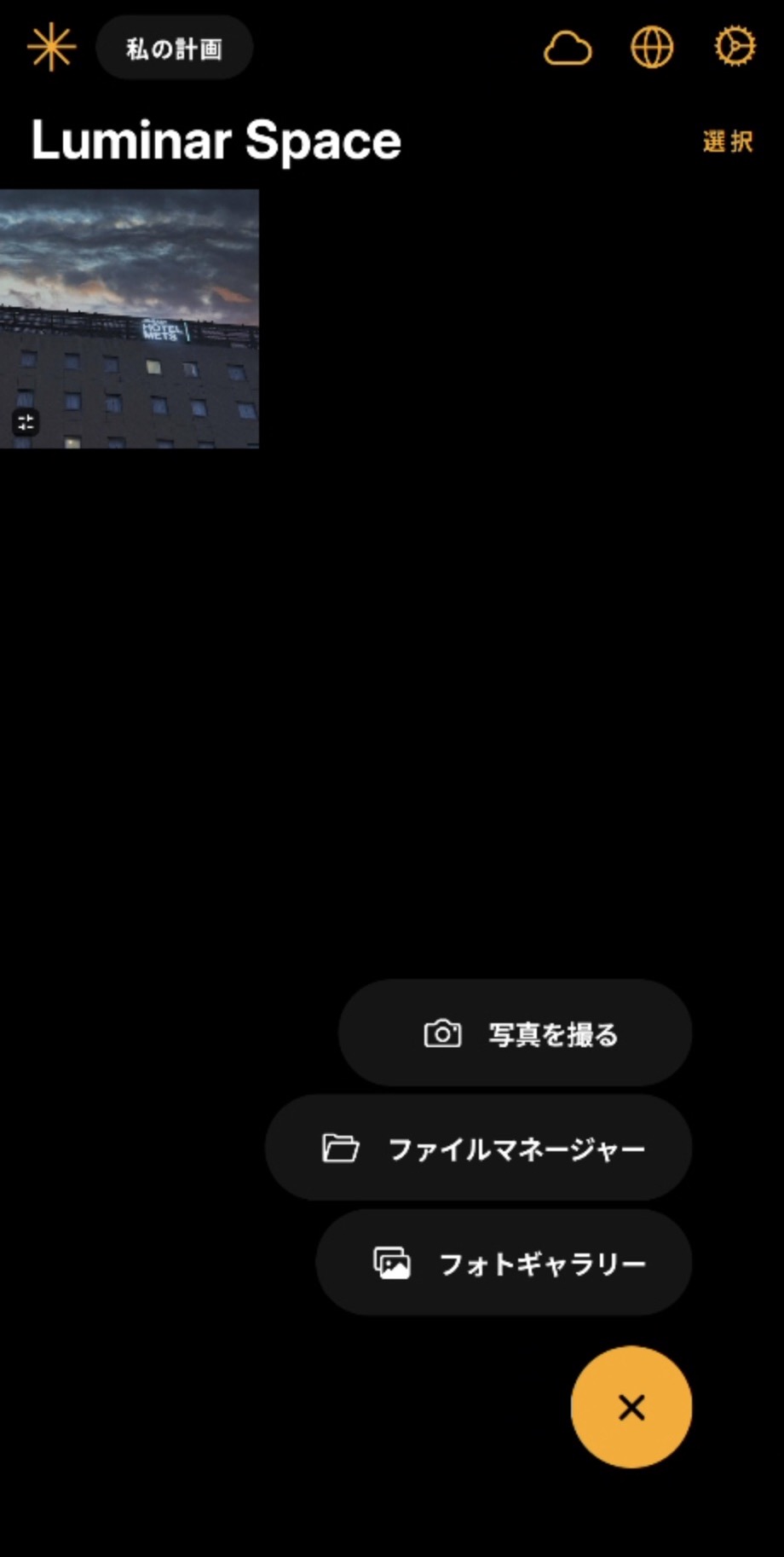
Luminarの追加ボタンを開き、「ファイルマネージャー」を選びます。
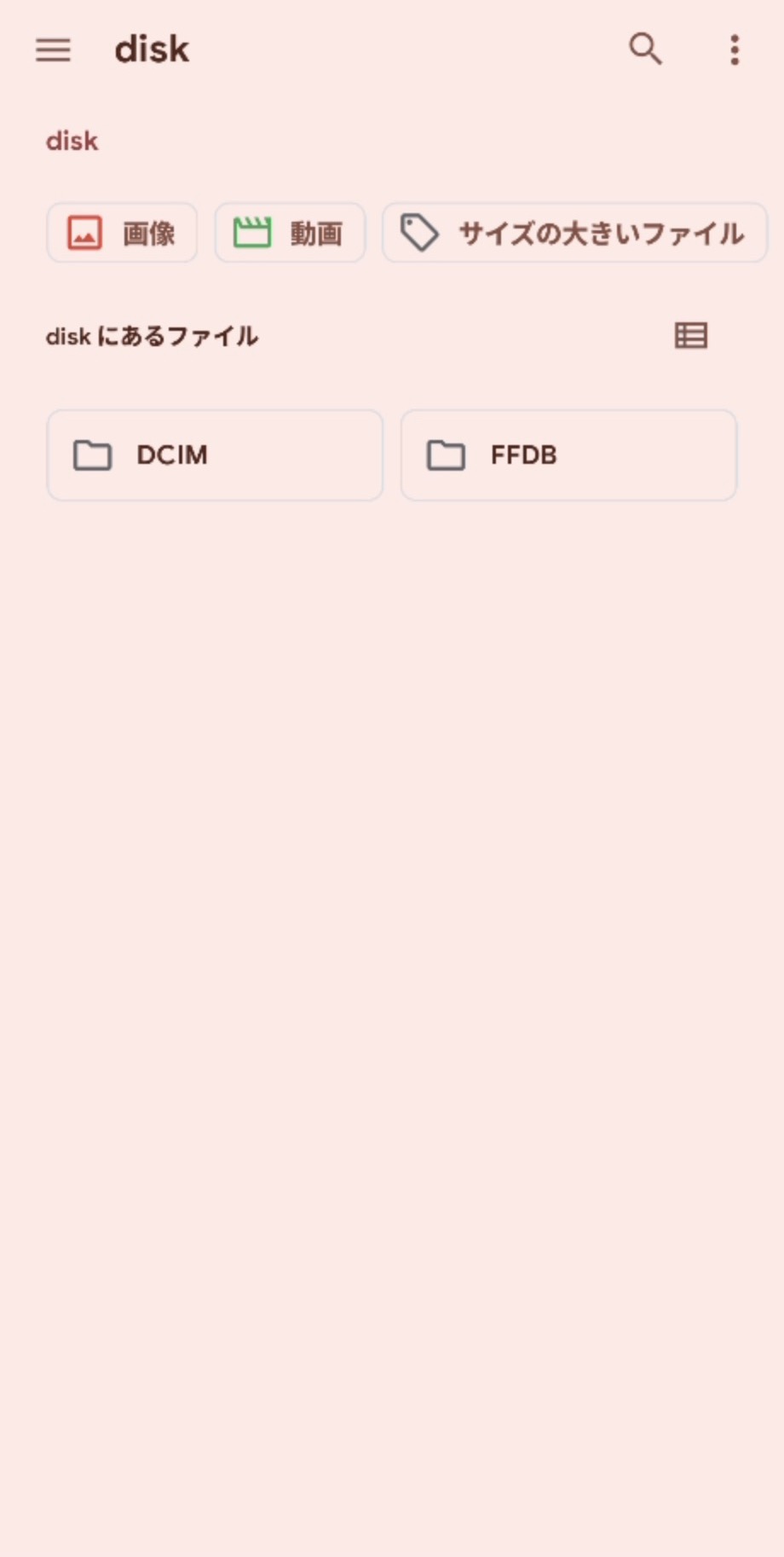
ファイル選択画面の保存先メニューから、SDカードを選びます。今回のカードは「disk」と表示されていました。名前が違っていても、接続したカードを選んでください。
SDカードを開いたら、「DCIM」を選びます。このあとの写真選択は、LightroomもLuminarも同じです。
続いて、撮影フォルダーを開きます。今回のカードでは「105_FUJI」でした。
ちょっと暗号みたいな名前ですが、ここに撮った写真が入っています。「105_FUJI」は今回のカードでの名前なので、同じ名前がなくても大丈夫です。
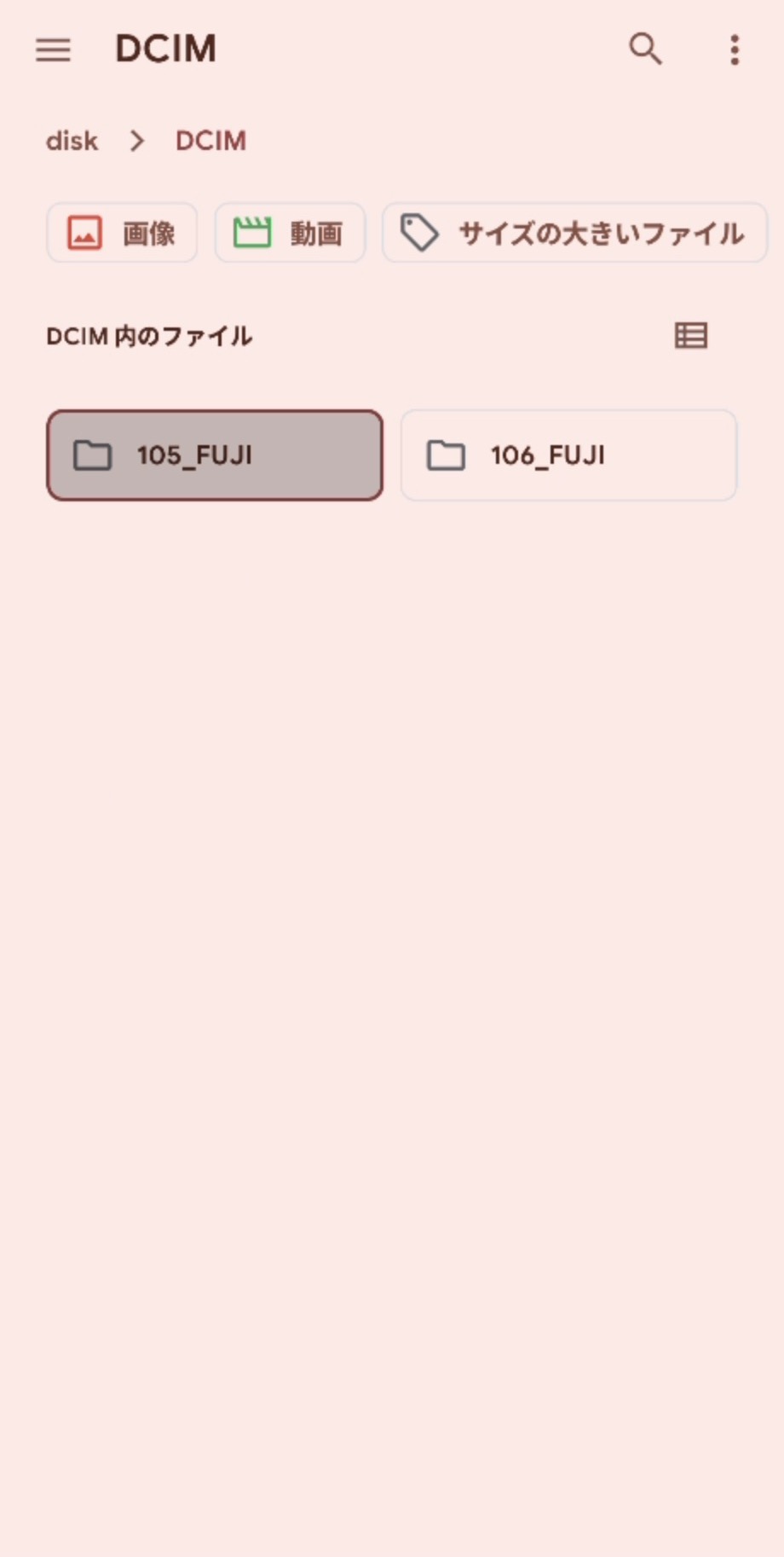
同じ名前のフォルダーを探すんじゃなくて、自分の写真が入っている場所を開けばいいんだね。
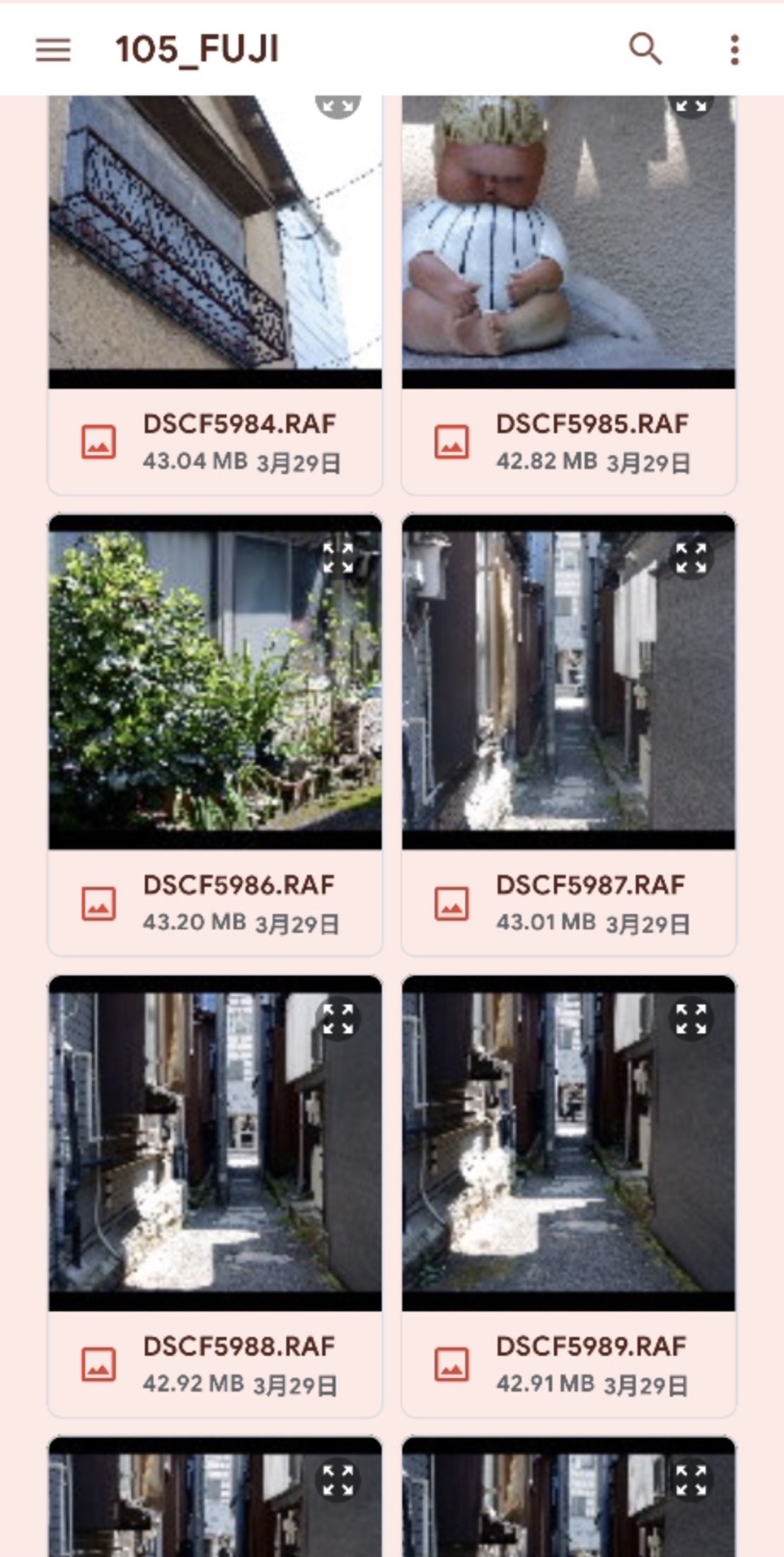
フォルダーを開くと写真が並びます。小さなプレビューとファイル名を見ながら、取り込みたい1枚を選びましょう。
Lightroomでは「DSCF5893.RAF」を選びました。画面の容量表示は42.78 MBでした。
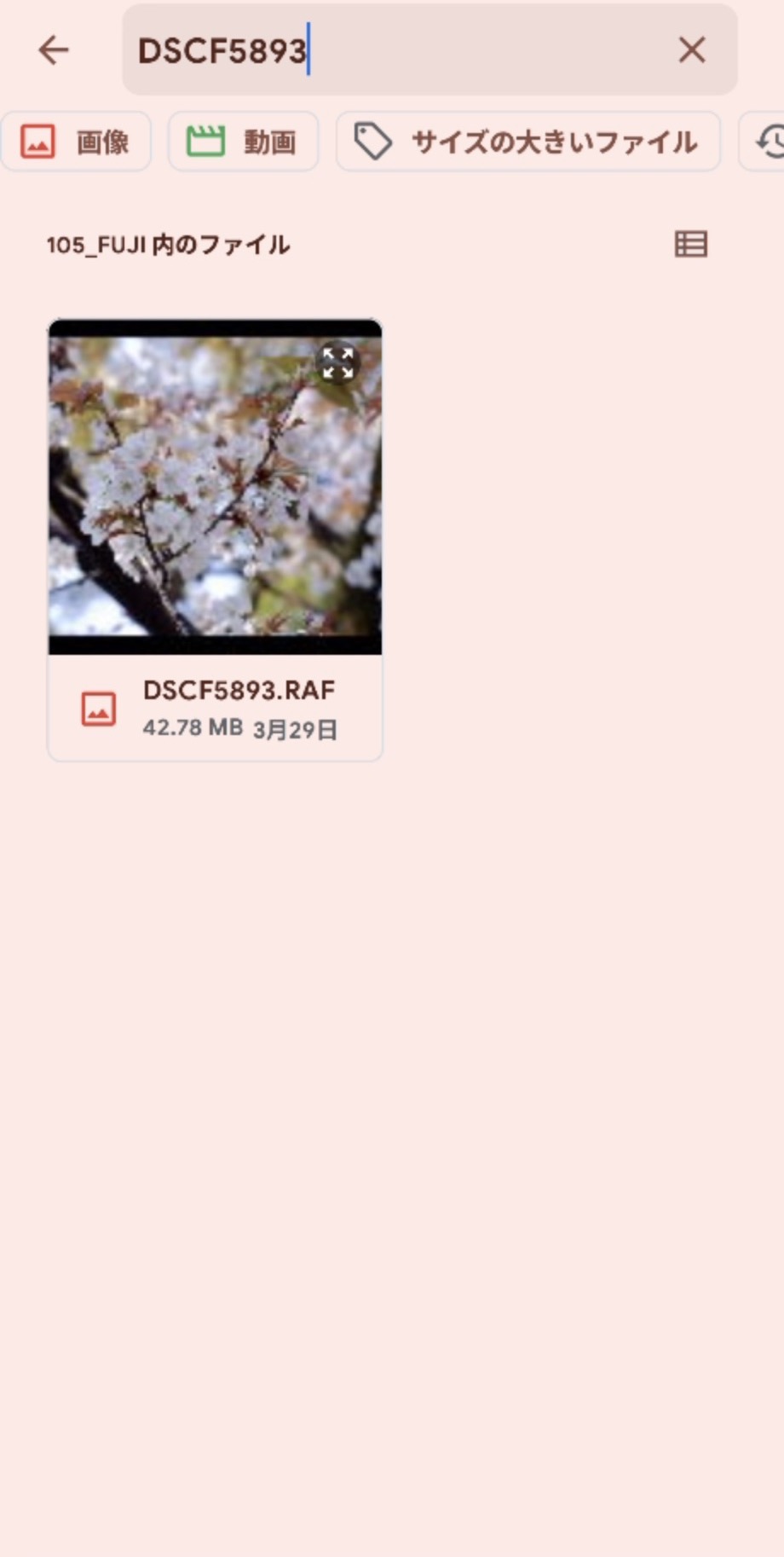
画面ではファイル名で検索していますが、一覧からそのまま選んでも取り込めます。

名前だけだと、桜なのか路地なのか分かりません。写真のプレビューも見て、取り込む1枚を確かめてください。
Luminarでは、次の一覧にある路地の「DSCF5987.RAF」を選びました。容量表示は43.01 MBでした。
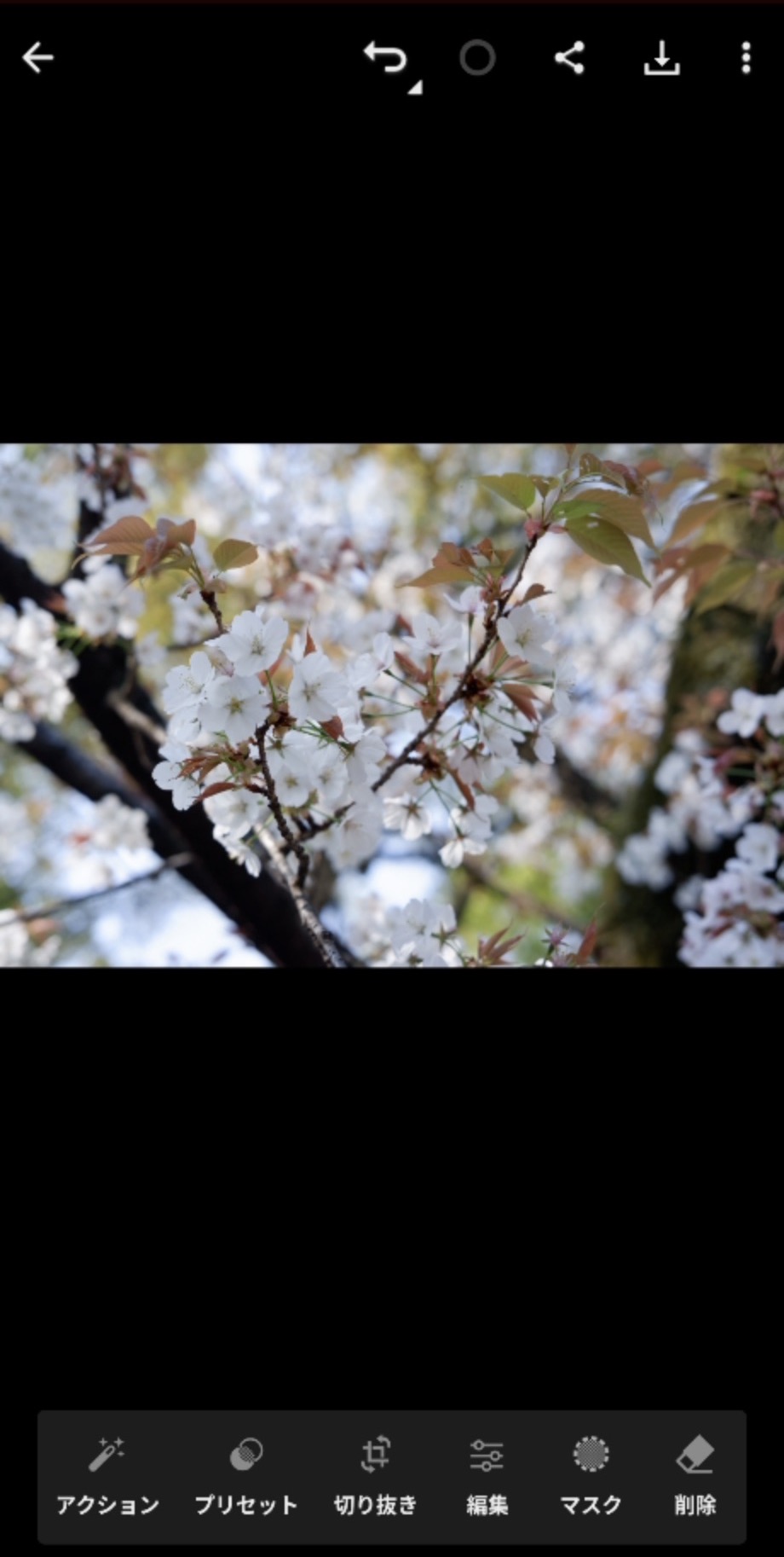
写真を選ぶと、Lightroomの読み込み一覧へ戻ります。今回取り込んだ桜は、一覧の先頭に追加されていました。写真を開くと、こんなふうに表示できました。
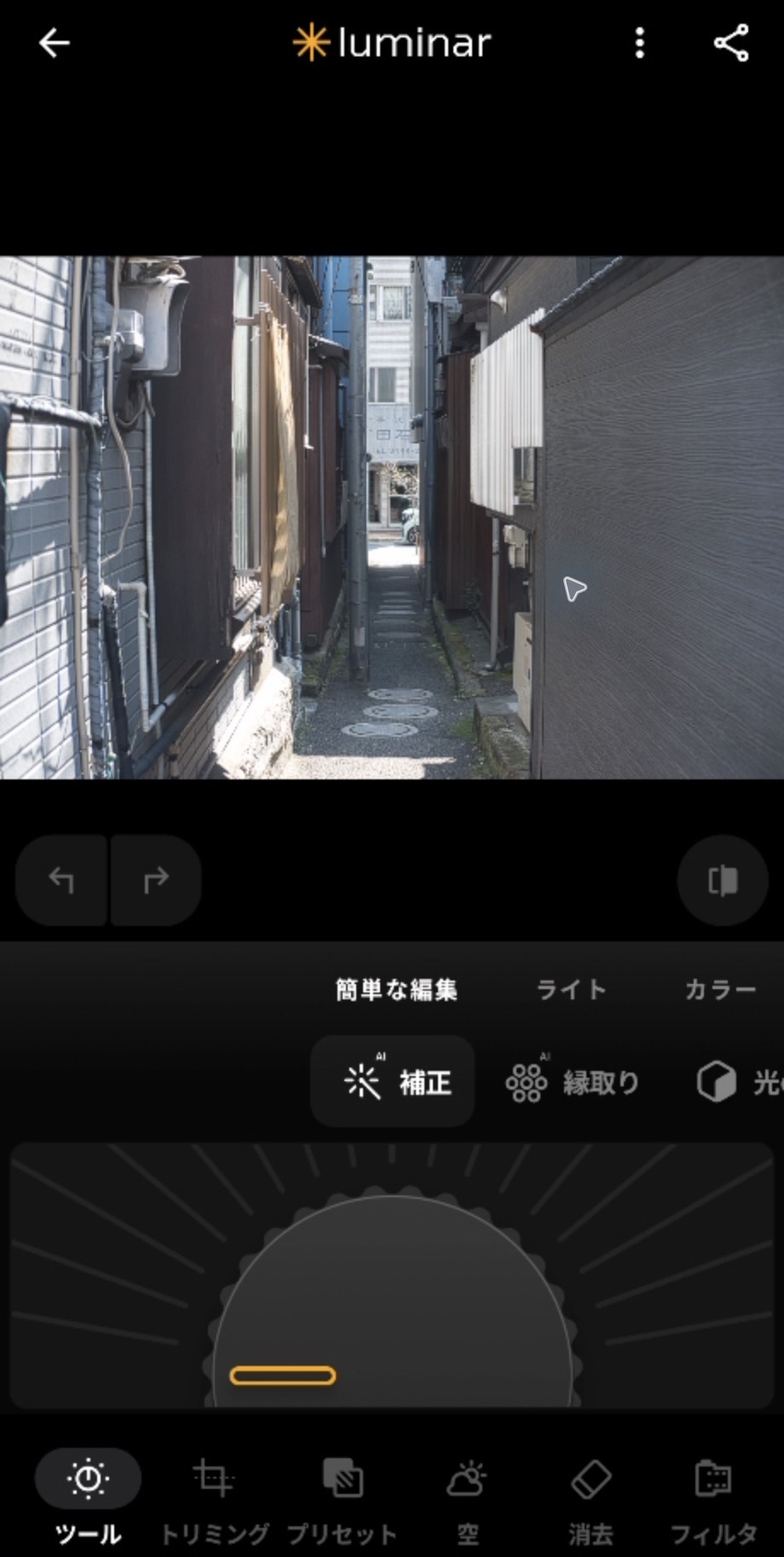
Luminarでは、路地の「DSCF5987.RAF」を選びました。読み込みのあと、写真がこのように開きました。
選んだ写真がアプリで開けたら、取り込みは完了です。編集を始める準備ができました。
スマホで写真を開くところまで来た! ここから編集を始められるね。
スマホ内の写真やアルバムしか出てこないときは、「ファイル」から開き直してみてください。手順1の「Lightroom」タブ→3点メニュー→「写真を追加」→「ファイル」と進み、SDカードを選びます。
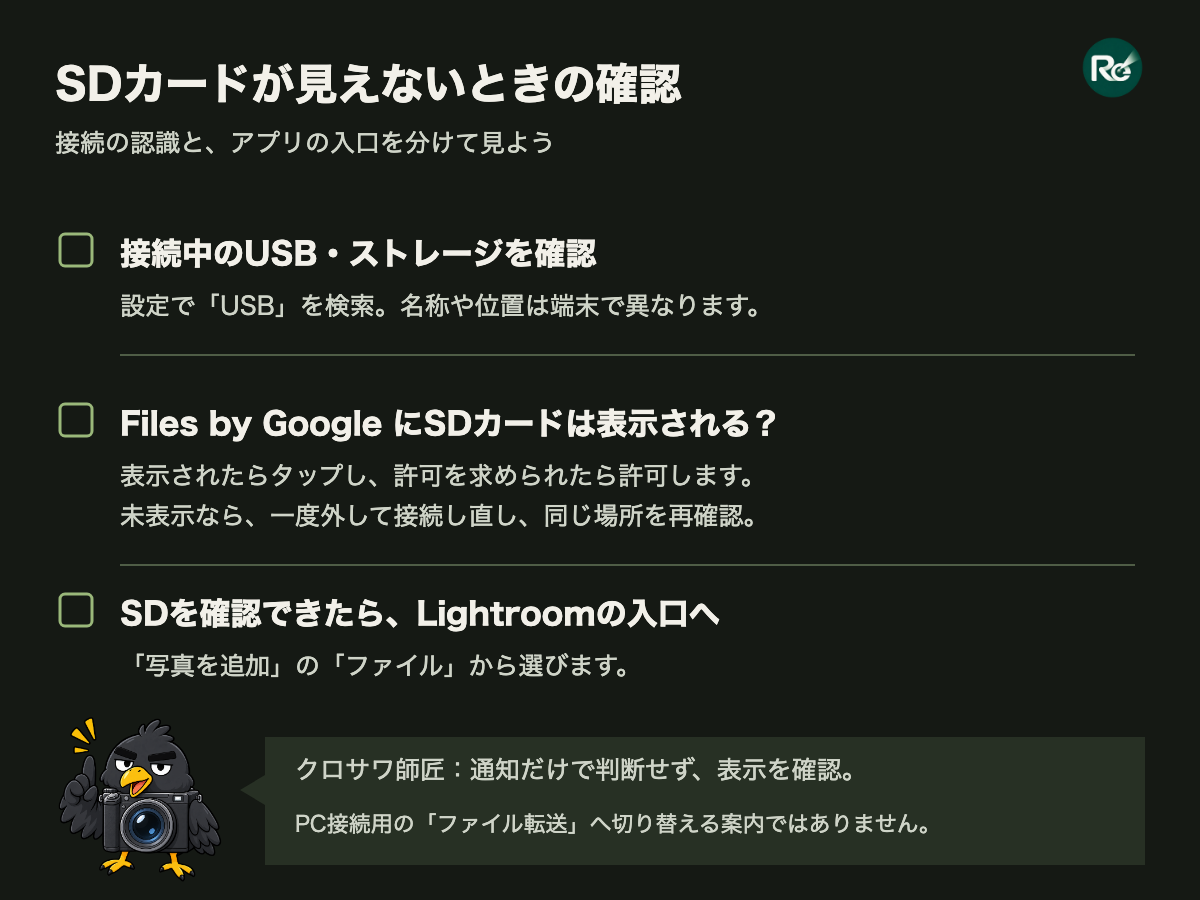
以前の操作では、USB接続の通知が出なくてもAndroid側でストレージ内の写真を確認でき、Lightroomの「ファイル」経由で取り込めました。通知がないことだけで、SDカードを認識していないとは判断できません。
まずはスマホでSDカードが見えるか確認しよか。見えてるなら、次はLightroomの「ファイル」から選んでみよう。
まずスマホの設定で「USB」を検索し、接続中の機器やストレージが表示されているか見てみましょう。設定の名称や位置は端末によって異なります。PCとつなぐときの「ファイル転送」設定とは分けて確認してください。
続いてFiles by Googleを開き、ストレージデバイスの一覧にSDカードやUSBストレージが表示されるか確認してください。表示されたら開き、アクセス許可を求められた場合は対象のストレージであることを確認して許可します。中の写真を確認できたら、Lightroomへ戻り「写真を追加→ファイル」から選びます。
一覧に表示されなければ、写真の読み書きが終わっていることを確かめて、カードリーダーを接続し直してみましょう。そのあと、もう一度ストレージの一覧を開きます。通知が出ないときの確認方法は、Files by Googleのヘルプでも案内されています。
それでも見えなければ、スマホとカードリーダーの対応条件をメーカーの案内で確認してみてください。「初期化」を求められても、写真が入っているカードでは進めず、いったん止めましょう。初期化すると、カード内の写真が消えてしまいます。
Lightroomは「写真を追加→ファイル」、Luminarは「ファイルマネージャー」。入口を開いたら、SDカードの撮影フォルダーから写真を選びます。
スマホで写真が開けたら、次はその1枚を編集してみましょう。
まずは1枚。どんなふうに仕上げるか、ここから考えてみよう。