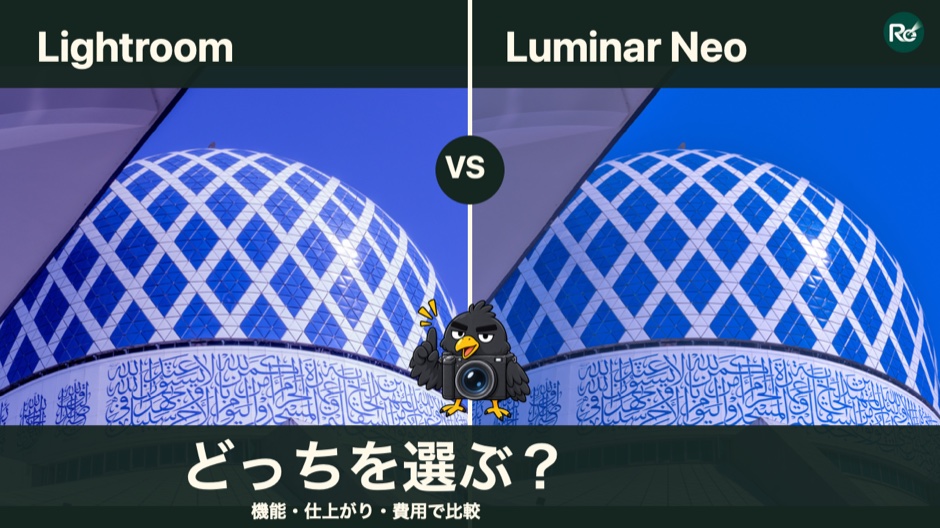

LightroomとLuminarは、どちらもRAW現像や自動補正ができる写真編集ソフトです。
スマホとPCで写真や編集を同期したいならLightroom。空の置き換えや画像レイヤーを使った表現を楽しみたいならLuminarが、先に試す候補になります。
ただし、機能だけでは決められないのが写真編集ソフトの面白いところです。
同じ青いドームのRAW写真を自動補正して比べたところ、僕はLuminar Neoの青が好みでした。一方、以前見比べたアジサイでは、Lightroomの花の色が好みでした。
この記事では、機能の違い・実際の仕上がり・使い続ける条件を比べながら、自分に合うソフトを考えていきます。
LightroomとLuminarの違いを比較
まずは、2つのソフトで何ができるのかを見てみましょう。
明るさや色の調整、RAW現像、自動補正といった基本機能は両方にあります。選ぶときに注目したいのは、特徴的な編集と写真の扱い方です。
主な違いが分かる比較表
| 比較項目 | Lightroom | Luminar |
|---|---|---|
| 基本編集 | RAW現像、明るさ・色・WB・トーンなど | RAW現像、明るさ・色・WB・トーンなど |
| 自動補正 | Autoで明暗や色を調整 | DevelopのAuto Adjust(利用条件あり)やEnhanceなど |
| 特徴的な編集 | ポイントカラー、AIマスク、生成削除など | スカイAI、画像レイヤー、生成消去・置換など |
| 写真の管理 | LocalとCloudを使い分ける | PCの写真をカタログで管理 |
| スマホ連携 | 対象契約で写真と編集を同期 | 対象ライセンスでMobileからDesktopへ引継ぎ |
| 費用 | サブスクリプション | 永続ライセンスの販売あり |
LightroomはAdobe Lightroomのデスクトップ版を対象にしています。Lightroom Classicとは別のアプリです。
Luminarの機能表は、現行の「Luminar for Desktop」の公式資料を基準にしています。一方、この記事の写真作例はMac版Luminar Neoで実際に編集したものです。
現行販売プランの内容と、以前からLuminar Neoを所有している人の利用権は、必ずしも同じではありません。
機能・契約条件は2026年11月の情報です。購入前に、公式ページで対象製品と使える機能をご確認ください。
編集機能を詳しく比べる
基本的な写真補正はどちらでもできますが、細かく見ていくと編集方法に違いがあります。
| 比較項目 | Lightroom desktop | Luminar for Desktop |
|---|---|---|
| RAW対応 | メーカー・機種別の対応表と必要バージョンを公開 | CR2・CR3・RAF・NEF・ARW・DNGなどの形式と対応機種を公開 |
| プリセット | 内蔵・ユーザー・外部プリセットを適用・調整 | プリセットの適用・調整、追加コレクション |
| 色の調整 | ポイントカラーで色相・彩度・輝度・範囲・分散を調整 | HSLやColor Harmonyなどで調整 |
| マスク | ブラシ・グラデーション、空や被写体の自動選択 | ブラシ・グラデーション、Mask AI・Object Select AI、レイヤーマスク |
| 空の編集 | 撮影した空を選択して明るさや色を補正 | スカイAIで別の空へ置き換えることもできる |
| ノイズ除去 | Denoiseなど。AI機能には対応形式の条件あり | Noiseless AI。RAW・非RAWへの対応を案内 |
| 不要物の除去 | Remove・Generative Remove | Erase・GenErase |
| 解像度の拡大 | Super Resolution | Upscale AI |
| 別画像を重ねるレイヤー合成 | Photoshopへ写真を送り、レイヤーとして開いて合成。Photoshopを利用できる契約が必要 | 別画像をレイヤーとして追加し、不透明度・合成モード・マスクなどを使用 |
| 複数写真への設定適用 | 編集設定のコピー・貼り付け | Sync Adjustments。適用対象外のツールあり |
| 書き出し | JPEG・TIFF・DNG・PNGなど。寸法や品質を設定 | JPEG・PNG・TIFF・PSDなど。寸法や品質を設定 |
※生成機能や一部のAIツールは、対象形式・ネット接続・ライセンスなどの条件があります。利用できる範囲は契約内容によって異なります。
例えば、写真に写っている空の色を変えることと、空そのものを別の画像へ置き換えることは違う編集です。
この違いは、後半の夕焼けの作例で紹介します。
RAWの拡張子が対応していても、すべてのカメラや記録方式で使えるとは限りません。自分のカメラが対応しているかは、Adobeの対応カメラ一覧とSkylumの対応形式・カメラ一覧で確認できます。
LightroomはスマホとPCで編集を続けたい人に
スマホで編集を始め、あとからPCで続きを編集したいなら、Lightroomが候補になります。
Lightroom desktopには、写真を扱う方法としてLocalとCloudがあります。
- Local: PCや外付けドライブにある写真を参照して編集する
- Cloud: 対象契約で、クラウド上の写真と編集内容をスマホやPC間で同期する
PCにある写真を編集するだけなら、最初からすべてをクラウドへ移す必要はありません。
スマホとPCで同じ写真の編集を続けたい場合は、対象となる有料契約が必要です。
また、Localにある写真を同期するには、クラウドへの追加が必要です。
クラウドへ追加した写真とLocalの写真は別のコピーです。追加後はCloud側を編集して続きを進めます。
Lightroomには、もう一つ注目したい機能があります。
それがポイントカラーです。
写真の中から色を選び、色相・彩度・輝度や対象範囲を調整できます。今回の夕焼けでは、分散(Variance)も併用して色を整えました。
Lightroom desktopの機能と、Lightroom ClassicやPhotoshopの機能は同じではありません。特に画像レイヤーを使った合成をしたい場合は、部分補正用のマスクと混同しないようにしましょう。
Luminarは空の置き換えやレイヤー表現を楽しみたい人に
写真を自然に整えるだけでなく、空を置き換えたり、別の画像を重ねたりしたいなら、Luminarをおすすめします。
特徴的なのは、スカイAIと画像レイヤーです。
スカイAIでは、撮影した空を別の空に置き換えられます。画像レイヤーでは、別の画像を重ね、不透明度や合成モードなどを使った表現ができます。
スカイAIを使って感じたこと
僕がスカイAIを使ったのは、夕方のホテルの屋上にカラスがたくさんいる写真でした。
その日は空が暗くて重い雰囲気だったので、もっとドラマチックで鮮やかな色にしたくて使い、仕上がりには満足しています。
ただ、やりすぎると不自然になったので、調整の塩梅は難しく感じました。
空を置き換えれば、どんな写真も綺麗になるわけではありません。元の写真との違和感がないかを見ながら調整することが大切だと感じました。
写真管理やスマホ連携もできる
Luminarには、写真の整理・検索や、複数写真への編集設定の適用機能もあります。
ただし、Sync Adjustmentsには適用できないツールがあります。
現行の端末連携では、対象ライセンスと同期設定により、MobileからDesktopへ写真と編集を引き継ぐ方法が案内されています。取り込み後に編集ツールを再調整することもできます。
自動補正と特徴的な編集を実際の写真で比べる
ここからは、2つのソフトで編集した写真を見ていきましょう。
今回の比較には、青いドームと夕焼けの2枚のRAW写真を使っています。
- 青いドーム: 同じRAWを各ソフトで自動補正し、仕上がりを比べる
- 夕焼け: 同じRAWを使い、Lightroomの色調整とLuminar Neoの空の置き換えを見比べる
自動補正は好みの仕上がりを、特徴的な編集は作れる表現の違いを見るための作例です。
自動補正|青いドームではLuminar Neoが好みだった
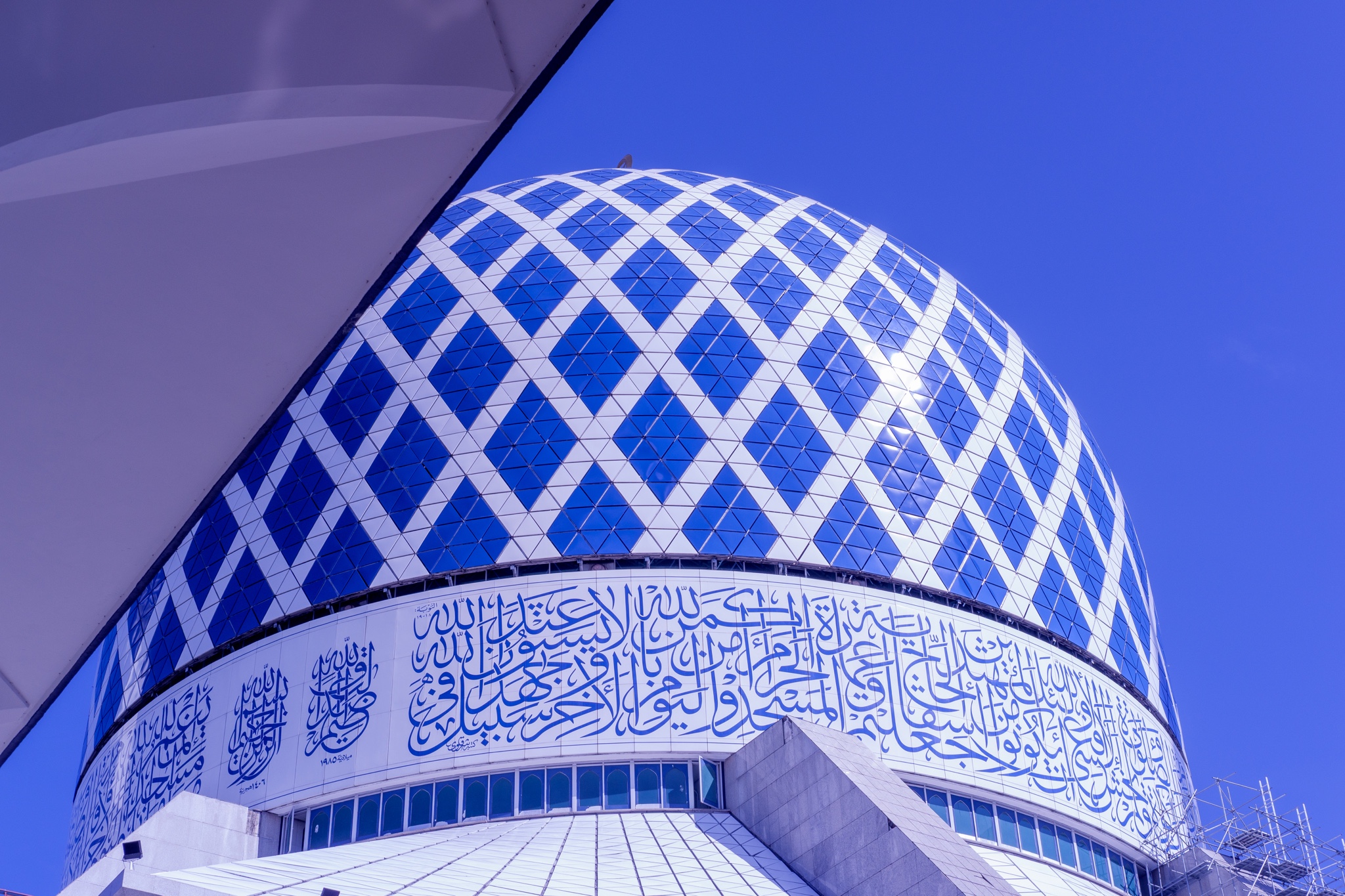
同じ青いドームのRAW写真を、それぞれのソフトで自動補正しました。
今回は、僕はLuminar Neoの仕上がりを選びました。
全体の青が真っ青で綺麗に見え、ドーム右側の太陽の反射も抑えられていたからです。
一方、Lightroomにも良さがありました。白い部分が綺麗で、ドーム下部の青い柄が白に映えています。
▼Lightroom:自動補正後の青いドーム
▼Luminar Neo:自動補正後の青いドーム
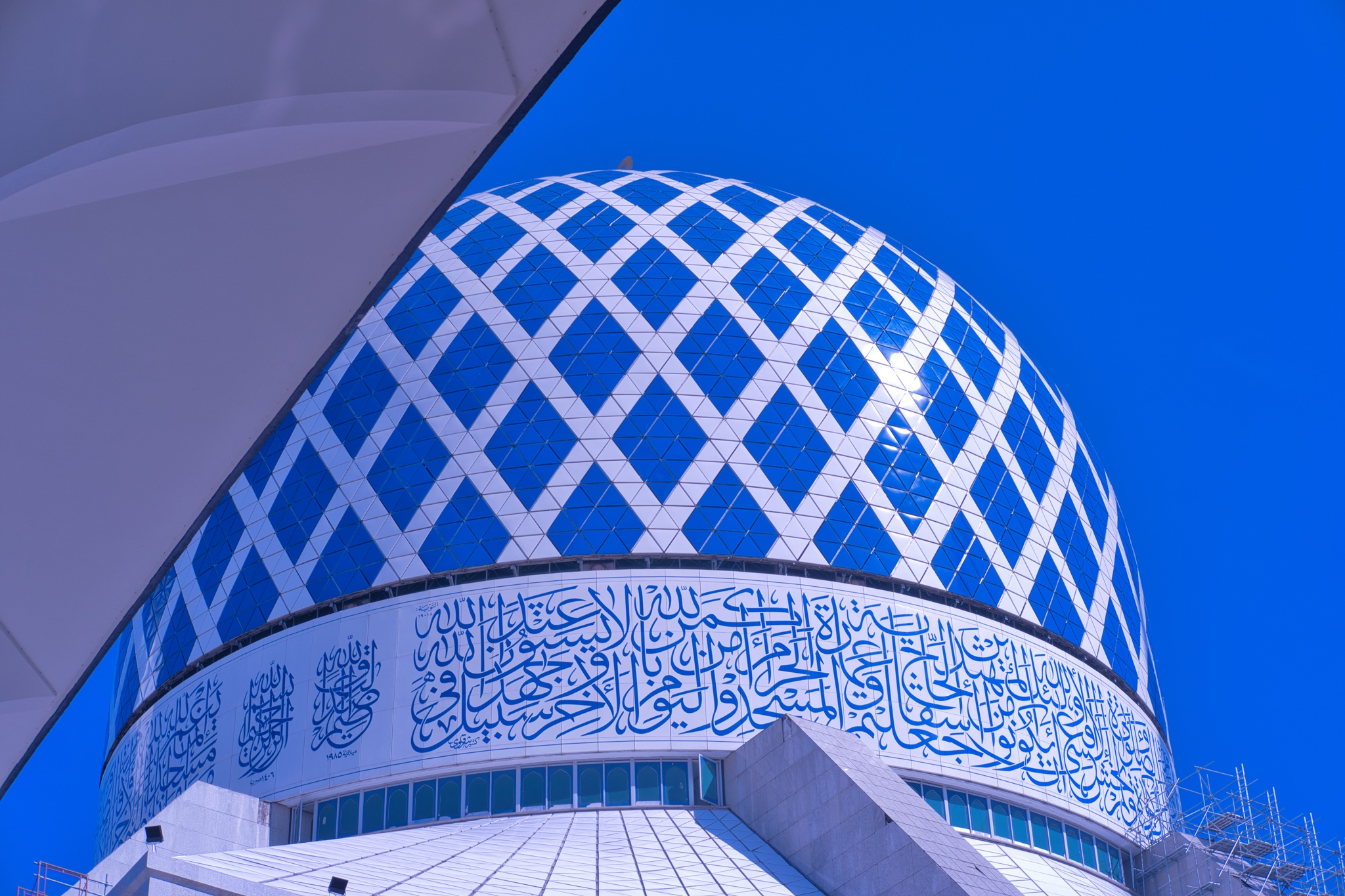
白の美しさを重視するか、主役の青を重視するか。今回の写真でも、選ぶ基準によって評価が変わります。
各ソフトの自動補正前後
次は、編集前と編集後を見比べてみましょう。
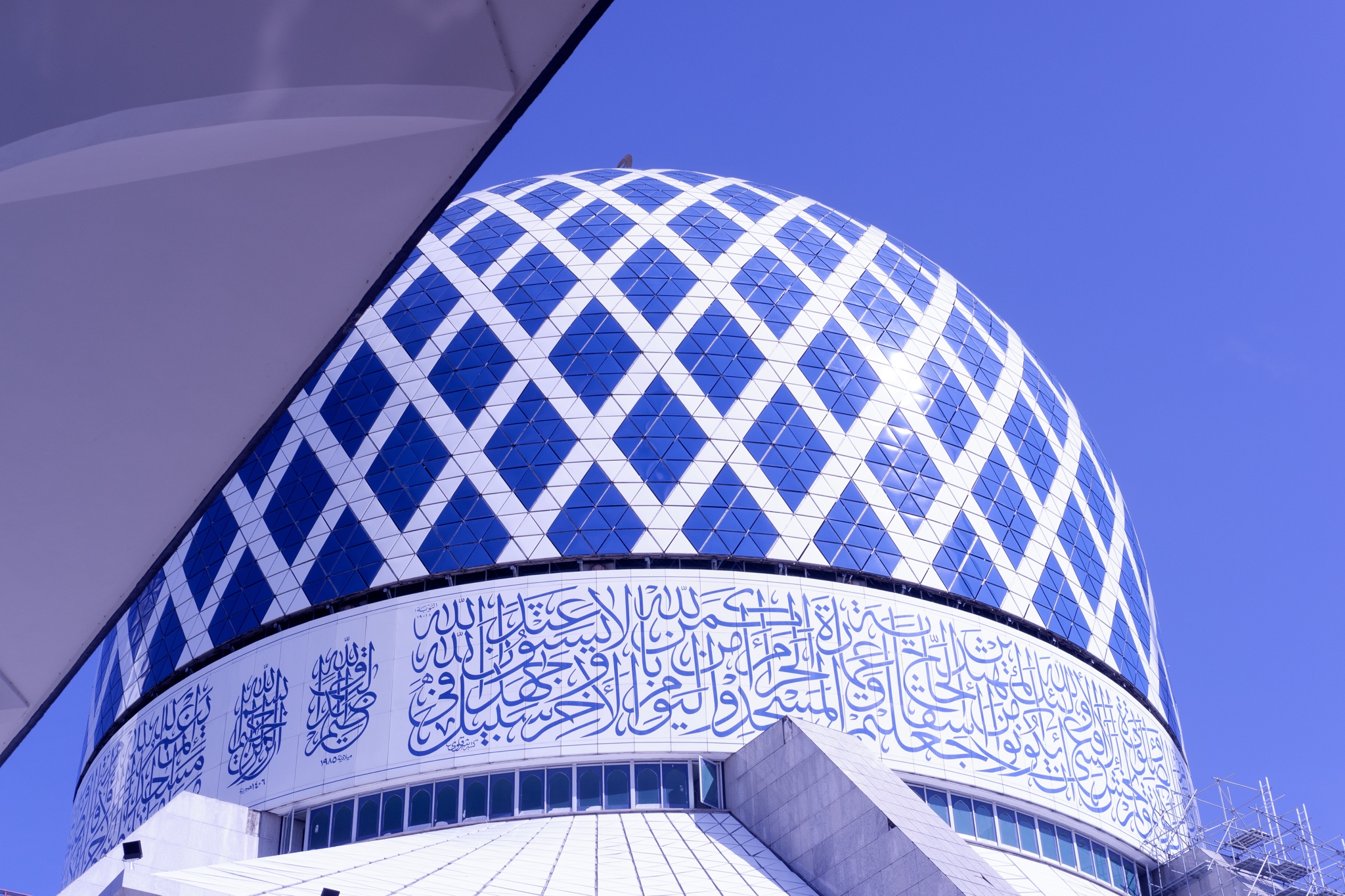
中央のつまみを左右に動かすと、それぞれのソフトでRAWを開いた初期状態と、自動補正後の違いを確認できます。
▼Lightroom:青いドームの自動補正前後
▼Luminar Neo:青いドームの自動補正前後
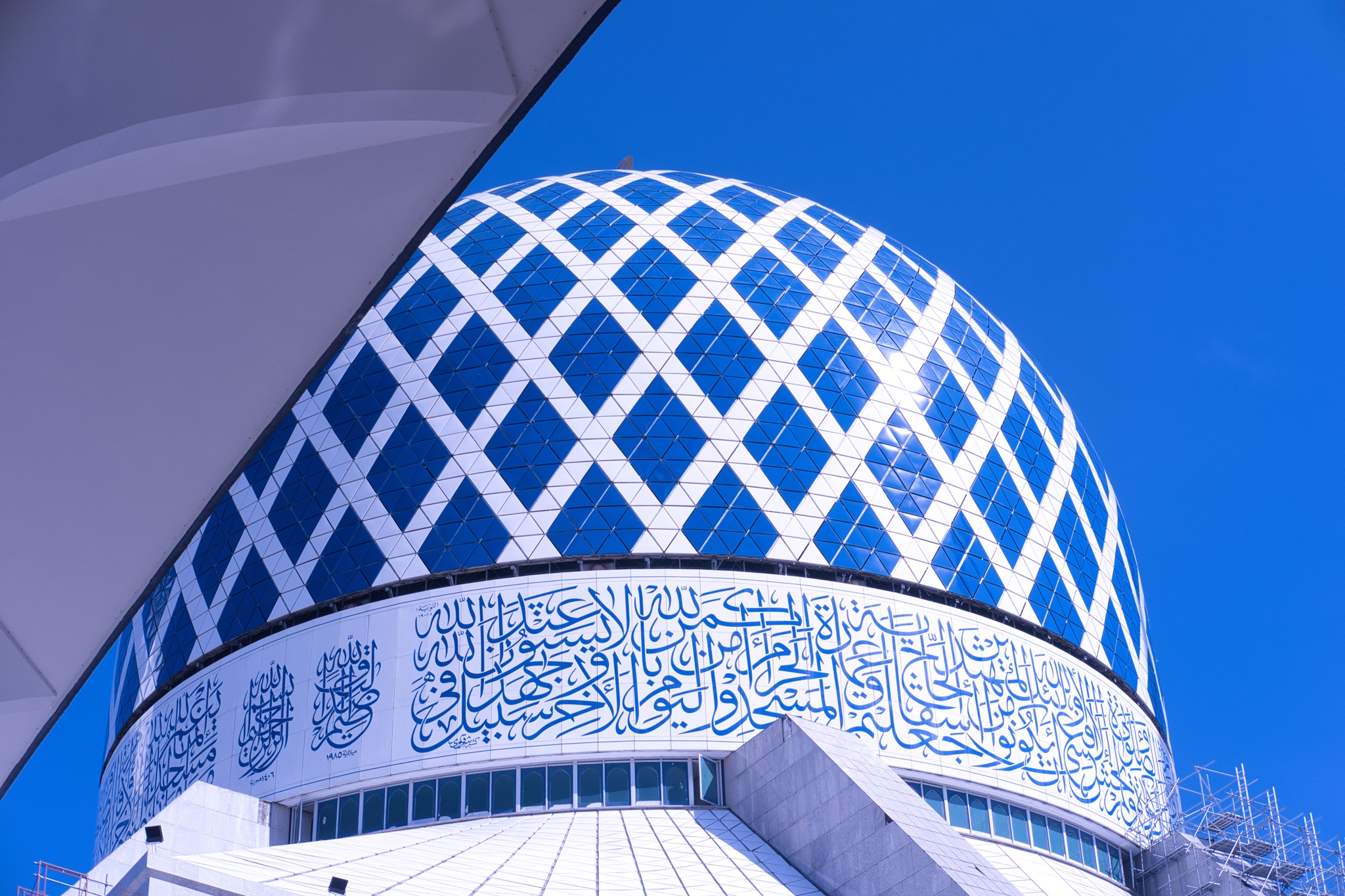
同じRAWの独立したコピーに、各ソフトの自動補正を1回だけ適用しています。手動補正やプリセット、空の置き換えは加えていません。
ただし、RAWを開いたときの初期描写や現像処理はソフトによって異なります。自動補正の計算だけを切り離した比較ではありません。
Neoの自動調整を使う前に
Luminar NeoのDevelopにあるAuto Adjustには、利用権の条件があります。
Skylumの公式ヘルプでは、サブスクリプション利用者と、Upgrade Passを持つ永続ライセンス所有者が対象と案内されています。
この案内にあるUpgrade Passと、現行販売プランに付帯する利用権は、同じものとして判断しないようにしましょう。使える機能は自分の契約内容で確認してください。
特徴的な編集|夕焼けの色を整えるか、空を置き換えるか
次は、同じ夕焼けのRAW写真を使った比較です。
Lightroomでは、撮影した空の色を調整しました。
Luminar Neoでは、スカイAIで空そのものを別の画像に置き換えています。
同じ仕上がりを目指した比較ではなく、それぞれのソフトでどんな表現ができるかを見る作例です。
Lightroom|ポイントカラーで夕焼けの色を調整
Lightroomでは、ポイントカラーで写真から色を採取し、色相・彩度・輝度と分散を調整しました。
暖色が鮮やかになり、夕焼けの印象が強くなっています。
撮影した雲の形や配置はそのままです。
▼Lightroom:元の空を残して夕焼けの色を調整
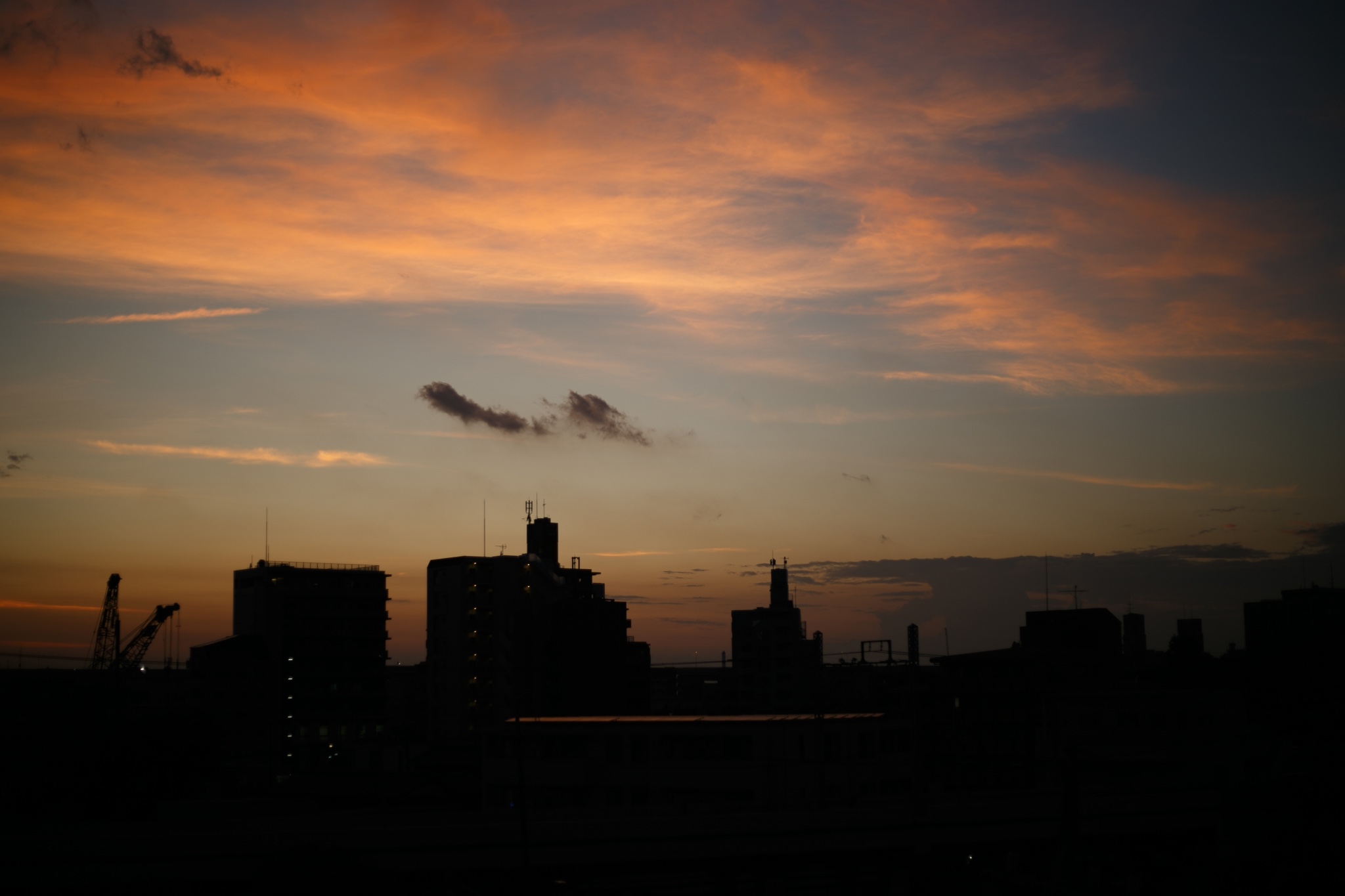
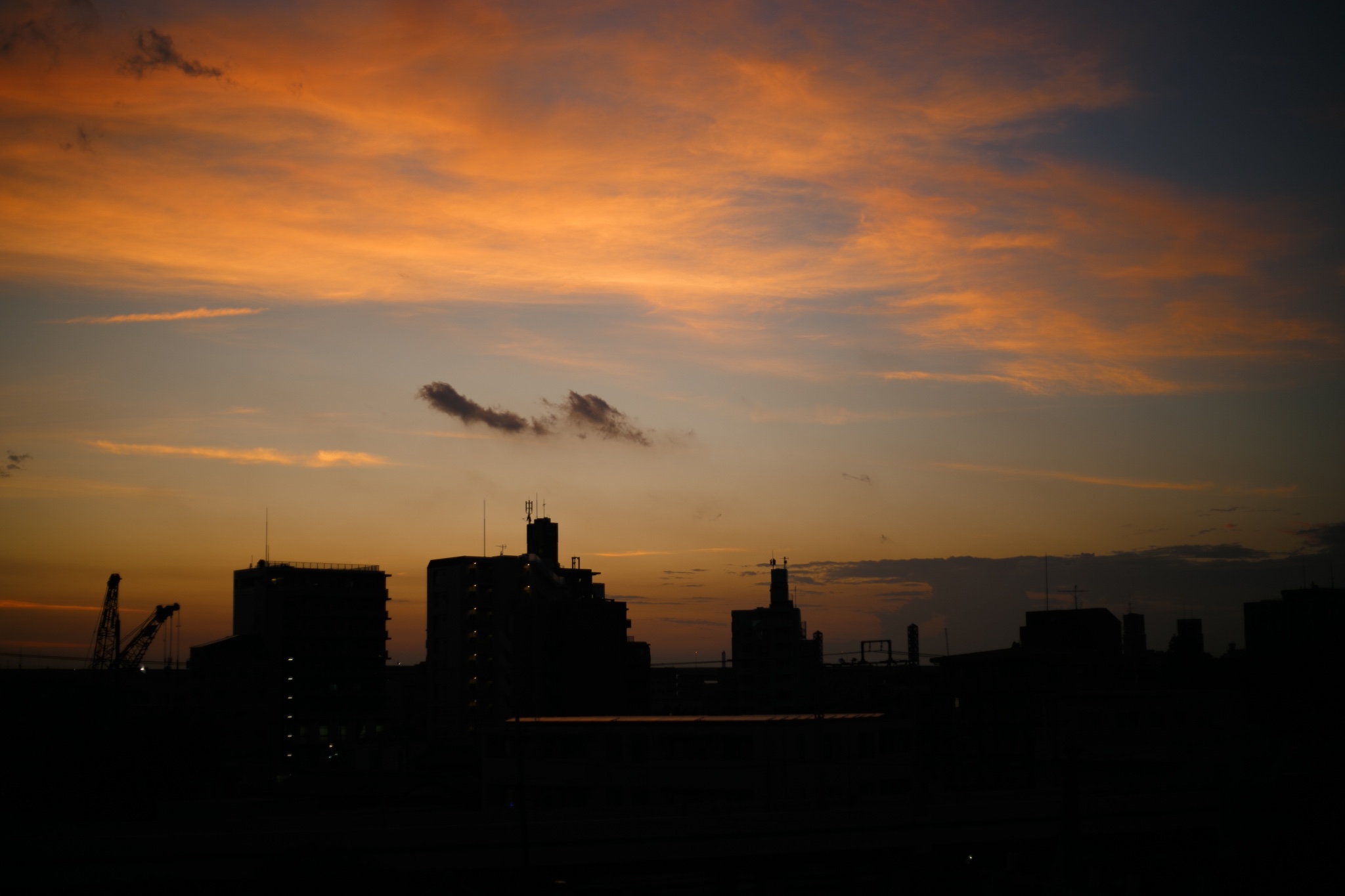
写真から採取した色を起点に調整しているため、近い色の部分にも変化が出ます。空だけでなく、建物など周囲の見え方も確認しながら調整しています。
なお、これは自動補正とは別の手動編集です。分散だけの効果を切り分けた比較ではありません。
Luminar Neo|スカイAIで別の夕焼け空へ
Luminar Neoでは、スカイAIの内蔵素材「Dramatic Sunset 1」を使いました。
元の空の色を濃くしたのではなく、空そのものを置き換えています。
▼Luminar Neo:スカイAIで夕焼けの空を置き換え
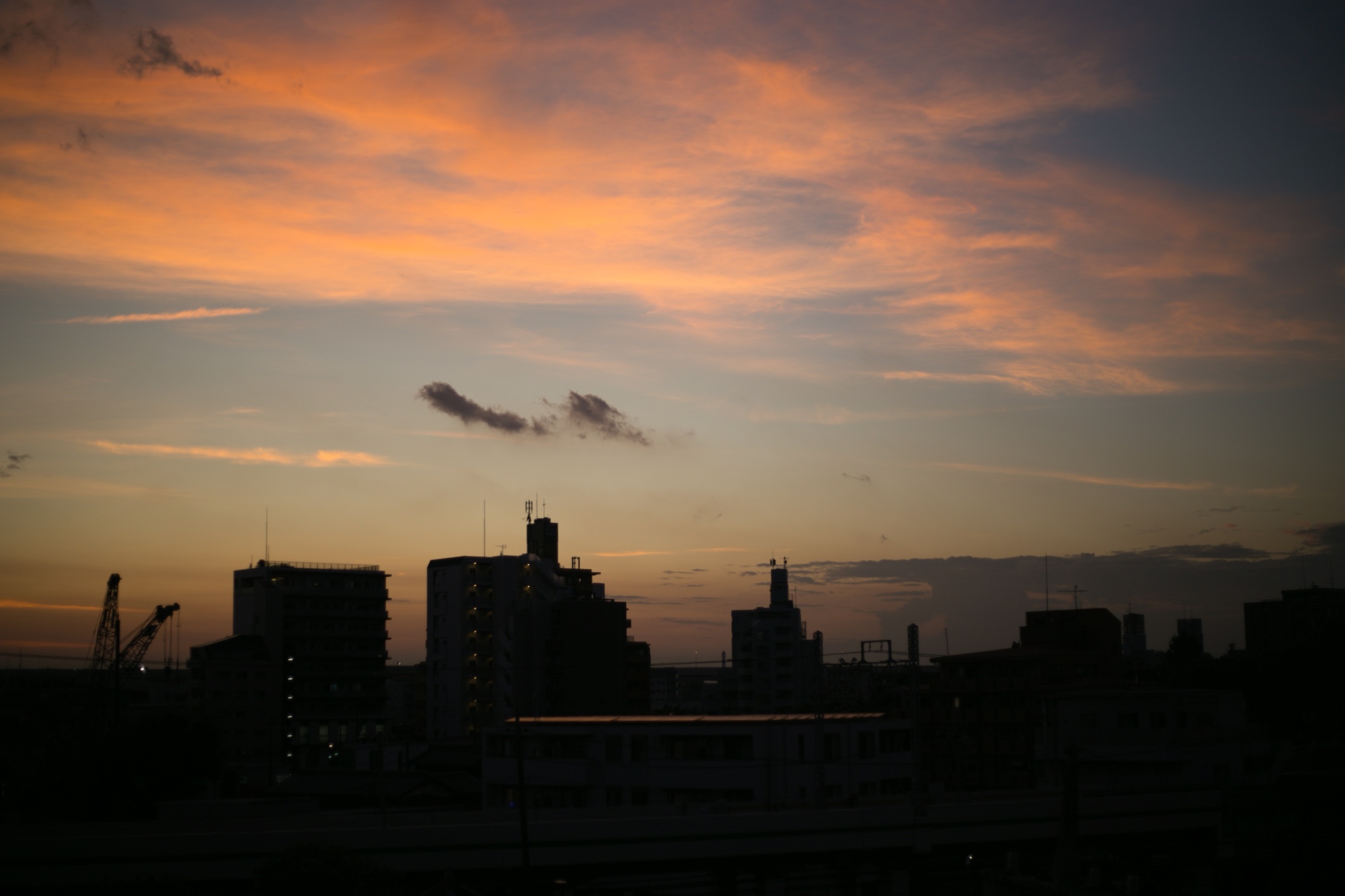
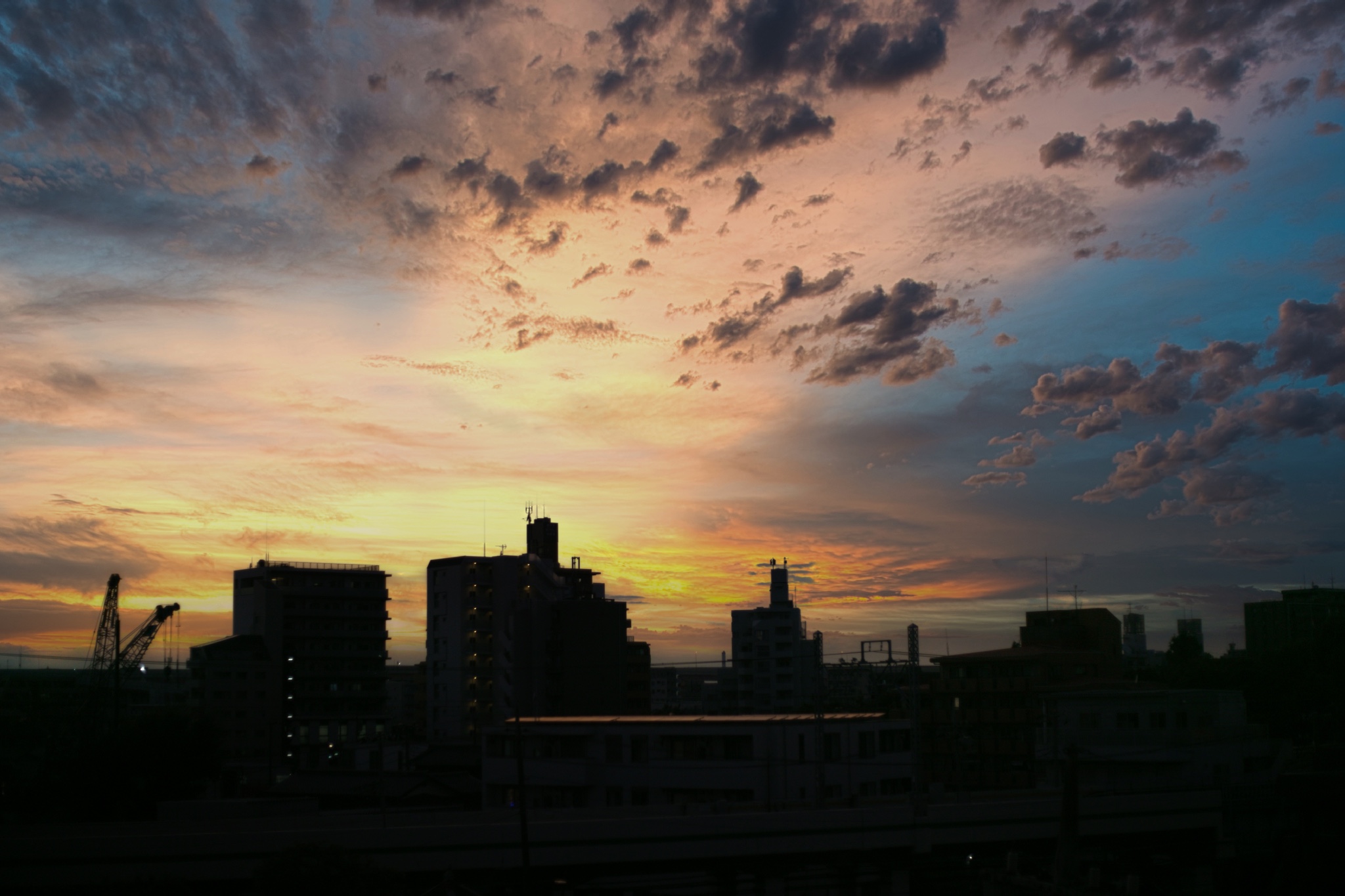
空の雲の形や配置が変わり、元の写真とは異なる夕景になっています。
この作例では、未補正のRAWからスカイAIだけを追加し、その他の設定は初期値です。


作例の書き出し条件
比較画像は、編集前後の構図や寸法をそろえて作成しています。
| 作例 | 比較元の寸法 | 編集内容 |
|---|---|---|
| 青いドーム | 6000×4000px | 各ソフトの自動補正 |
| 夕焼け・Lightroom | 4104×2736px | ポイントカラー+分散 |
| 夕焼け・Luminar Neo | 4104×2736px | スカイAIのみ |
比較元はJPEG・画質100・sRGB・出力シャープなし。掲載用は同じ処理で長辺2048px・JPEG画質90に縮小しています。
編集前の画像は、それぞれのソフトでRAWを開いた初期状態から書き出しています。他方のソフトの画像や、カメラ内プレビューを共用したものではありません。
写真によって好みの仕上がりは変わる
以前、アジサイを自動補正同士で見比べたときには、Lightroomのほうが好みでした。
花の色が鮮やかで、はっきりしていると感じたからです。
今回のドームではNeoを選びましたが、いつも同じソフトの自動補正が好みになるわけではありませんでした。
なお、アジサイの比較は今回と書き出し条件が違う過去の感想です。2つの作例を合わせて、製品全体の画質に優劣を付けるものではありません。

試すときは、次の3点に注目してみてください。
- 主役の色: 自分が綺麗だと感じる色になっているか
- 明るい部分: 白や光の反射は好みの見え方か
- 暗い部分: 残したい雰囲気や細部が見えるか
「どちらなら、この先もう少し調整して完成させたいか」も、選ぶ手がかりになります。
写真管理・PC環境・費用が自分に合うか確認する
仕上がりが気に入ったら、最後に使い続ける条件を確認しましょう。
特に、写真の保存場所、スマホとの連携、PCの対応環境、購入後に使える機能は確認しておきたいところです。
写真の置き場所とスマホ連携
| 比較項目 | Lightroom | Luminar for Desktop |
|---|---|---|
| PC内の写真 | Localから既存フォルダーや接続ドライブを参照・編集 | 既存フォルダーの写真をカタログに追加・管理 |
| 整理・検索 | アルバム、評価、属性検索など。Cloud/Localで機能範囲に差あり | フォルダー、アルバム、評価、Smart Searchなど |
| モバイル引継ぎ | 対象契約でCloud上の写真と編集を端末間同期 | 対象ライセンスでMobileからDesktopへ引継ぎ。取り込み後の再調整も可能 |
| 通信 | 同期、認証、生成機能などで通信が必要な場合あり | 認証、端末連携、生成機能などで通信が必要な場合あり |
| 他アプリとの連携 | Photoshopへの受渡しなど。Classicは別製品 | Classic・Photoshopなどのプラグインを案内 |
LightroomのCloud写真の同期と、LuminarのMobileからDesktopへの引継ぎは、同じ仕組みではありません。
また、どちらもPC内の写真を扱えますが、検索できる範囲や管理方法には違いがあります。
必要なPC環境
MacかWindowsかだけでなく、OSやメモリ、空き容量も確認しましょう。
| 比較項目 | Lightroom desktop 10.0以降 | Luminar for Desktop |
|---|---|---|
| macOS | 15.0以降 | 13.0以降(1.28.1以降) |
| CPU | 64bit Multicore IntelまたはAppleシリコン | 第8世代Core i5以上、Apple M1/M2/M3/M4を公式明記 |
| メモリ | 最小8GB、推奨16GB以上 | 最小8GB、推奨16GB以上 |
| GPU・AI | Metal対応、VRAM 2GB以上。指定AI機能・フルアクセラレーションには16GB統合メモリを推奨 | GPU条件は機能・環境に応じて確認 |
| 空き容量 | 10GB。追加容量が必要になる場合あり | 10GB。SSD推奨 |
| Windows | Windows 11 24H2以降、DirectX 12対応GPU | Windows 10 1909以降64bit、OpenGL 3.3などの条件あり |
最低要件を満たしていても、大きなRAW写真やAI機能を快適に使えるとは限りません。
詳しい条件は、Adobeの必要システム構成とSkylumの必要システム構成で確認してください。
月額と買い切りだけで費用を比べない
Lightroomはサブスクリプション、Luminarにはデスクトップ版の永続ライセンス販売があります。
ただし、買い切りと表示されていても、すべての機能や更新が無期限に含まれるとは限りません。
| 確認項目 | Lightroom | Luminarの現行販売プラン |
|---|---|---|
| 支払い方 | 継続契約。契約期間と支払周期を確認 | デスクトップ永続ライセンスの販売あり |
| 利用範囲 | 含まれるアプリ・ストレージ容量はプラン別 | Desktopのみ/All Platforms/Maxなどで範囲差あり |
| 追加機能 | プランに含まれる機能や容量を確認 | Core AIと、期間付きの生成AI・素材・サービスを区別 |
| 継続・解約 | 自動更新、契約期間、購入経路ごとの条件 | 永続アプリと期限付き機能・更新契約を分けて確認 |
Lightroomの「月々払い」は、必ずしも1か月単位の契約ではありません。
Luminarの現行販売FAQでは、スカイAIなどのCore AI機能は購入ライセンスが有効な間利用できる一方、永続ライセンス購入時のGenErase・GenSwap・GenExpandなどの生成AI機能、Restoration、AI Assistantは購入後1年間の利用条件が案内されています。
Primeや素材ライブラリーなどの付帯内容もプランによって異なります。
これらは現行販売プランの案内です。以前購入したLuminar Neoの利用権については、所有しているライセンスの条件を確認してください。
価格や割引だけで決めず、使いたい機能がどのプランに含まれるかを確認しましょう。
まとめ|必要な機能と写真の仕上がりで選ぼう
LightroomとLuminarは、どちらも基本的なRAW現像や写真補正ができます。
そのうえで、先に試すソフトを選ぶなら、次の違いが判断の手がかりになります。
- Lightroom: スマホとPCで写真や編集を同期したい。ポイントカラーなどで撮影した写真の色を整えたい。
- Luminar: 空の置き換えや画像レイヤーを使い、表現を広げたい。
- 両方を比較: 自動補正の色や光の見え方が好みか、自分の写真で確かめたい。
▼LightroomとLuminar:ソフト選びの順番
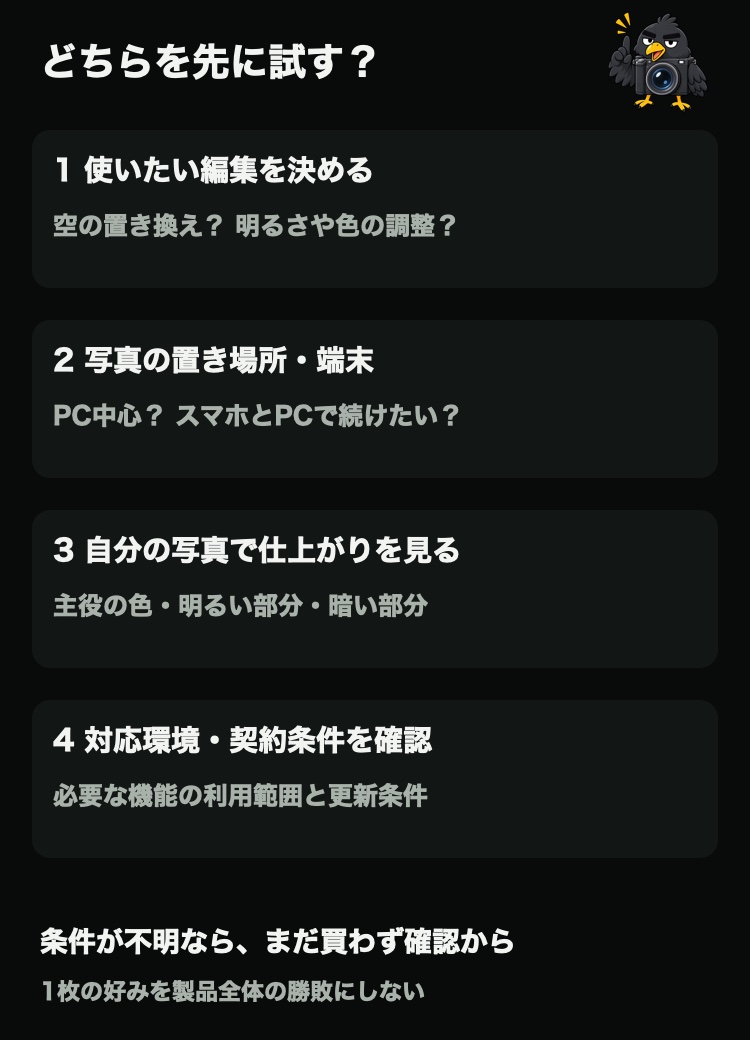
まずは、この記事の作例から自分がしたい編集を考えてみてください。
元の写真の色や明るさを整えたいのか、空の置き換えなどで表現を変えたいのか。
そのうえで、自分がよく撮る写真を使って仕上がりを試し、PCの対応環境と契約条件を確認すると選びやすくなります。
必要な条件がまだ分からなければ、購入を急がず、まずは公式の機能やプランを確認するところから始めましょう。