
Luminarを使おうと思って公式サイトを見たら、デスクトップ版、モバイル版、Web版と、いくつも種類が出てきます。
どれも写真を編集するソフトですが、使える端末や機能、料金の仕組みは同じではありません。名前が似ているので、少しややこしいですよね。

「同じLuminarなのに3種類もあるの? どれを選べばいいのかな?」

「まずは、どの端末で何をしたいかやな。スマホで仕上げるんか、PCでじっくり編集するんか。それが分かれば候補は絞れるで!」
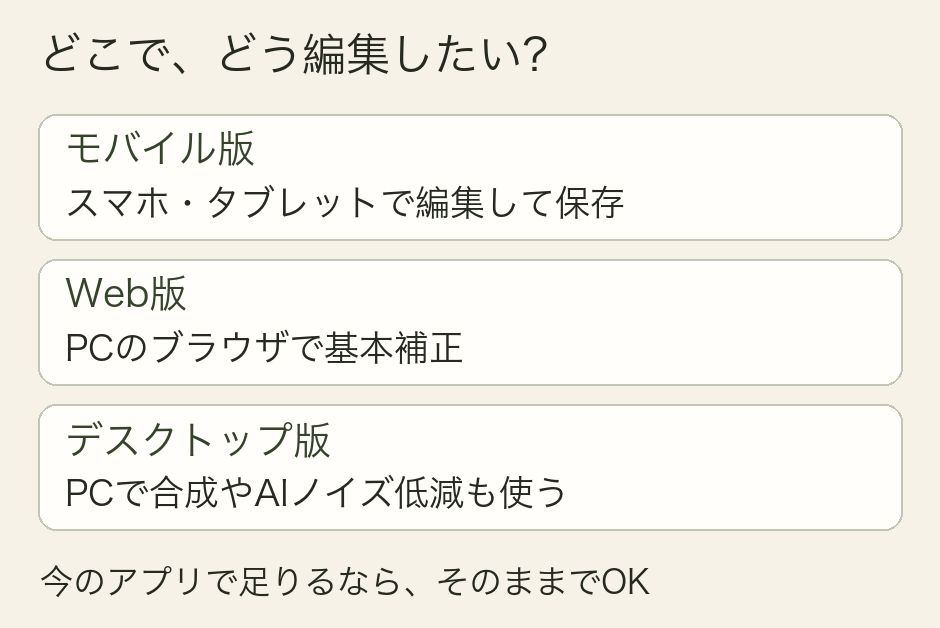
大まかな選び方は次のとおりです。
- スマホで写真を仕上げたいなら、モバイル版
- PCで手軽に写真を補正したいなら、Web版
- PCで合成や高度なAI編集まで楽しみたいなら、デスクトップ版
ただし、Web版には無料で使える範囲があり、複数の端末で編集したい場合は購入プランにも注意が必要です。
この記事では、3種類の違いを整理しながら、同じRAW写真を実際に編集・保存した結果も紹介します。
まずは、それぞれの特徴を見てみましょう。
▼Luminar:使う端末と編集内容で選ぶ
| 比較項目 | デスクトップ版 | モバイル版 | Web版 |
|---|---|---|---|
| 使う端末 | Mac・Windows | スマホ・タブレットなど | 対応するPCブラウザ |
| 明るさ・色の補正 | できる | できる | できる |
| 主な特徴 | レイヤー合成や高度なAI編集 | タッチ操作で編集・保存 | インストール不要 |
| RAW編集 | 対応 | 端末・形式による | 対応 |
| 完成写真の保存 | PCの指定フォルダ | スマホ・タブレット | PCへダウンロード |
| 無料利用 | 購入条件による | 購入条件による | 基本補正が無料 |
「明るさや色を変えるだけなら、3つともできるんだね。じゃあ、一番安いのでいいのかな?」
「それも一つの考え方や。ただな、編集できる機能だけやなくて、どこで作業するか、完成した写真をどう保存するかも大事なんやで。」
- どの端末で編集するか
- どんな編集機能を使いたいか
- 完成した写真をどの大きさで保存したいか
例えば、スマホで撮った写真を少し明るくして家族に送るなら、モバイル版で十分かもしれません。
反対に、PCで写真を管理していて、これから合成やAI編集にも挑戦したいなら、デスクトップ版の出番です。
Web版はその中間というより、PCにソフトを入れずに編集できる、少し違った選択肢です。
機能の一覧を眺めていても、実際にどこまでできるのかは分かりにくいものです。
そこで、東京駅を撮影した同じRAW写真を、3種類のLuminarで編集してみました。
使用したのはCanonのCR2形式です。デスクトップ版はMac、モバイル版はPixel 8、Web版はMacのChromeで確認しています。
今回の写真は、建物や木々の日陰が暗く写っています。そこを見やすくしながら、色も整えてみました。
▼東京駅:デスクトップ版・モバイル版・Web版の補正結果
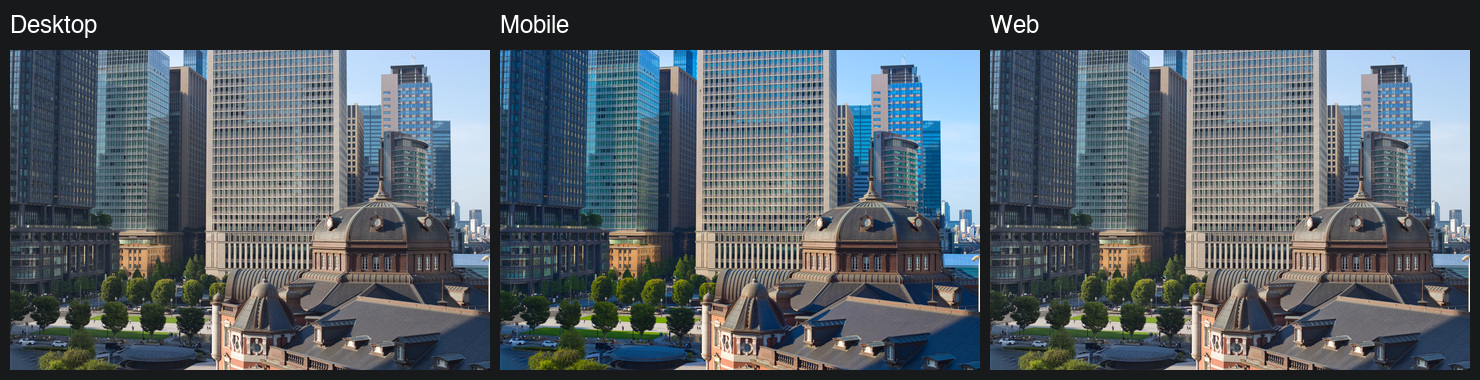
左からデスクトップ版、モバイル版、Web版。それぞれ異なる設定で仕上げています。
デスクトップ版ではシャドウを25、自然な彩度を10に設定。暗い部分を明るくしつつ、色は控えめに整えました。
モバイル版はシャドウ20、自然な彩度69。こちらは空の青や木々の緑を鮮やかにした仕上がりです。
Web版ではシャドウ40、ハイライト−20、コントラスト8、自然な彩度10に設定しました。日陰を明るくしながら、明るい部分も抑えています。
「同じ写真なのに、けっこう雰囲気が違うね! これってソフトの性能が違うから?」
「今回は調整した数値が違うからな。これだけで、どれが一番きれいに仕上がるとは言えへんのや。」
3種類で補正値が異なるため、仕上がりの違いをソフトの画質や補正能力の差と判断することはできません。 今回確認したのは、それぞれの環境でRAW写真の明るさや色を調整できたことです。
写真をきれいに編集できても、完成した画像を保存できなければ困ります。
今回は、3種類ともJPEGで書き出し、Luminar以外のアプリでも開けることを確認しました。
| 確認項目 | デスクトップ版 | モバイル版 | Web版 |
|---|---|---|---|
| RAWの読み込み | 成功 | 成功 | 成功 |
| JPEGの寸法 | 5,472×3,648px | 5,472×3,648px | 5,472×3,648px |
| 保存品質の設定 | 100 | 85% | 100% |
| 保存先 | PCの指定フォルダ | Pictures/Luminar | PCのダウンロードフォルダ |

「編集できるだけじゃなくて、ちゃんとJPEGで保存できるかも大事なんだね。」

「そういうことや! ただし、Web版は無料プランやと保存サイズに制限があるんや。今回の結果はフルサイズ出力を使った場合やで。」
3種類とも、元の写真と同じ縦横の寸法で保存できました。ただし、Web版の無料プランでは同じ大きさで書き出せません。
また、今回確認したのは、この写真と使用環境での結果です。すべてのカメラのRAW形式に対応しているという意味ではありません。
基本的な写真補正がどれでもできるなら、あとは自分がどんな編集をしたいかです。
ここからは、それぞれの得意なことと、選ぶ前に知っておきたい違いを見ていきます。
デスクトップ版は、MacやWindowsにインストールして使うLuminarです。
明るさや色の補正はもちろん、複数の写真を重ねるレイヤー機能や、ざらつきを軽減するNoiseless AI、画像を拡大するUpscale AIなども用意されています。
▼東京駅:日向と日陰が混在する写真
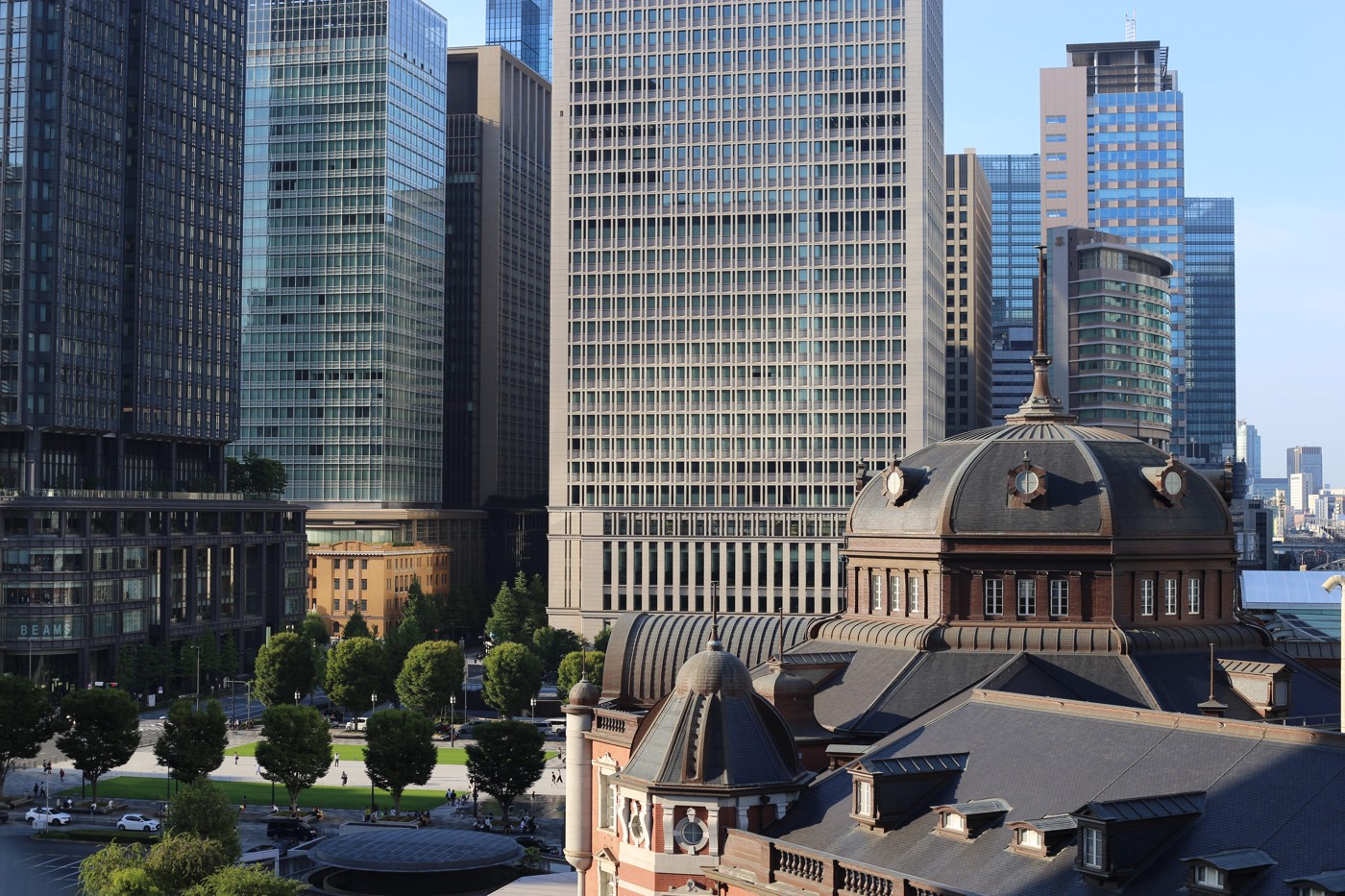
RAW内のプレビューを使用した補正前の参考画像。
この東京駅の写真なら、暗い部分を明るくするだけであれば、基本的な補正で対応できます。
でも、例えば別の写真と組み合わせたり、ノイズを抑えたりしたくなったら、デスクトップ版の機能が役立ちます。
もう一つ特徴的なのが、編集途中の状態をカタログに記録できることです。
「編集した写真って、自動で保存されるの? それとも毎回JPEGにしないといけないのかな?」
「編集途中の調整はカタログに記録されるんや。でもな、家族に送れるJPEGが自動でできるわけやない。完成したら『書き出し』をするんやで。」
一度で仕上げなくても、翌日に開いて続きを編集できます。
ただし、編集内容の保存と、完成したJPEGの書き出しは別です。 家族に送ったり、別のアプリで使ったりするときは「書き出し」を行います。
PCで写真を管理し、時間をかけて仕上げたい人には使いやすい環境です。
購入前には公式ページで対応OSや必要なメモリも確認してください。
スマホで撮った写真をその場で整えたいなら、モバイル版が便利です。
明るさや色の調整、切り抜きのほか、Enhance AIやStructure AIなどの機能も使えます。
PCを開かずに編集できるので、外出先で写真を仕上げたいときにも向いています。
ただし、AndroidとiPhone・iPadでは、使える機能や保存方法が完全に同じというわけではありません。
Android版ではギャラリーやファイルへの保存、iPhone・iPadでは写真アプリへのコピー保存が公式ガイドで案内されています。
RAW写真を編集したい場合も、対応形式を確認しておきましょう。
Android版ではCR2やRAFなどが案内されていますが、iPhone版はApple側で扱える形式も関係します。
「スマホ版なら、どのスマホでも同じようにRAWを編集できると思ってた!」
「そこは気をつけたいところやな。スマホの種類やRAWの形式によって対応が違うんや。買う前に自分の端末と写真の形式を確認しとこうな。」
また、端末のメモリによって、書き出せる画像サイズが変わる場合があります。
購入前にモバイル版の公式ページで、自分の端末が対応しているか確認しておきましょう。
Web版は、ChromeやSafariなどのブラウザで使えるLuminarです。
PCにアプリをインストールする必要がなく、インターネットに接続していれば写真を編集できます。
写真をクラウドへアップロードして編集する仕組みなので、オフラインでは利用できません。
Web版の魅力は、基本的な写真補正を無料から始められることです。
ただし、無料のWeb Onlyには次の制限があります。
| 項目 | 無料版の条件 |
|---|---|
| 編集機能 | 明るさ・色などの基本補正 |
| RAWファイル | 対応 |
| JPEG出力 | 保存サイズに制限あり |
| クラウド容量 | 100MB |
「無料でRAWを編集できるなら、Web版だけで十分じゃない?」
「使い道によるで。無料版は保存できる画像の大きさに制限があるんや。大きく印刷したいなら、そこを確認せなあかんな。」
無料のWeb Onlyでは、JPEGの書き出しは長辺1,280px・品質80%が上限です。元の大きさで保存したい場合は、フルサイズ出力を含むプランが必要です。
AI機能やフルサイズ出力を使いたい場合は、有料プランを検討することになります。
スマホで写真を編集して、家に帰ってからPCで続きを仕上げる。
そんな使い方をしたい人もいると思います。
「スマホで明るさを調整した写真を、あとからPCでも編集できるのかな?」
「できる組み合わせはあるで! ただし、どの端末からでも自由に行き来できるわけやない。編集を引き継ぐ方向が大事なんや。」
▼Luminar:編集内容を引き継げる方向
[図解②:モバイル版とWeb版は双方向、両方からデスクトップ版へは片方向。正式画像は制作予定]
公式に案内されている主な組み合わせはこちらです。
| 編集の方向 | 公式案内 |
|---|---|
| モバイル版 ↔ Web版 | 双方向に対応 |
| モバイル版 → デスクトップ版 | 対応 |
| Web版 → デスクトップ版 | 対応 |
注意したいのは、デスクトップ版からモバイル版へ戻す方向です。
スマホからPCへ送れるからといって、反対方向も同じように使えるとは限りません。
また、編集内容の引き継ぎには、対応する購入プランとSkylumアカウントの連携が必要です。
「なるほど! 完成した写真を送るだけなら、編集内容まで同期する必要はないんだね。」
完成したJPEGを送るだけなら、Luminar同士の同期は必要ありません。
一方、スマホで調整した明るさや色をPCでも変更したいなら、同期機能が選ぶポイントになります。
Luminarを購入するとき、もう一つ迷いやすいのがプランの違いです。
デスクトップ版、モバイル版、Web版はソフトの種類。一方、販売プランは、どのソフトを利用できるかを決めるものです。
「同じLuminarなら、一つ買えばスマホでもPCでも使えるんじゃないの?」
「そこがややこしいところやな。どのソフトを使えるかは、買ったプランによって違うんやで。」
例えば、Web版の公式販売ページには次のプランがあります。
| プラン | 利用できるソフト |
|---|---|
| Web Only | Web版の基本機能 |
| Web Full Access | Web版・モバイル版 |
| All Platforms | デスクトップ版・モバイル版・Web版 |
一方、デスクトップ版の販売ページにはDesktop OnlyやMaxなど、別のプラン名も登場します。
少し紛らわしいですが、大切なのはプランの名前より、何が含まれているかです。
すでにLuminarを持っている場合は、買い足す前に購入履歴やアカウントを確認しましょう。
以前購入した契約に、現在販売されているセットの内容がそのまま含まれるとは限りません。
デスクトップ版には、ソフト本体を使い続けられる買い切りプランがあります。
ただし、一部の生成AI機能には365日間などの利用期限が設けられています。
また、Luminar Primeのように自動更新が案内されているサービスもあります。
「買い切りなら、全部の機能をずっと使えると思ってた!」
「本体が買い切りでも、追加機能やサービスは別の場合があるんや。買うときは、1年後も何が使えるかまで見ておこうな。」
買い切りでも、追加機能まで無期限とは限りません。
詳しくはLuminar Neoの買い切りと追加費用で紹介しています。
Web版の無料プランと、有料機能を試せる7日間の無料体験も区別しておきましょう。
Web Onlyは基本補正を無料で使えるプランです。
Web Full Accessの7日間無料体験は支払い情報の登録が必要です。期間内に解約しなければ、体験終了後に請求されます。
3種類のLuminarを比べてみると、基本的な写真補正はどれでもできることが分かります。
だからこそ、最初から機能の多さだけで選ばなくてもよいと思います。

「最初は3種類もあって迷ったけど、何をしたいかで選べばいいんだね! スマホで仕上げたいならモバイル版、PCでいろいろ編集したいならデスクトップ版。Web版は無料で試せるけど、保存サイズに注意、と。」
「そのとおりや! あとは自分の端末で使えるか、必要な機能があるか、買うプランに何が含まれるかを確認したらええ。高いもんを選べば正解っちゅうわけやないで。」
- 使う端末を決める — スマホ・タブレットか、PCか。
- 必要な編集機能を決める — 基本補正だけか、合成や高度なAI編集も使うか。
- 保存条件と購入プランを確認する — 必要な画像サイズ、対象ソフト、追加料金を確認する。
今回の東京駅の写真も、3種類すべてでRAWの編集からJPEG保存までできました。
自分がどの端末で、どんな写真に仕上げたいのか。 そこから考えれば、必要なLuminarはずっと選びやすくなります。